Pycharm如何创建文件模板?Pycharm创建文件模板的方法
时间:2026-03-01 | 作者:穿越地图的猫 | 阅读:0Pycharm如何创建文件模板Pycharm创建文件模板的方法
一、Pycharm创建html文件模板
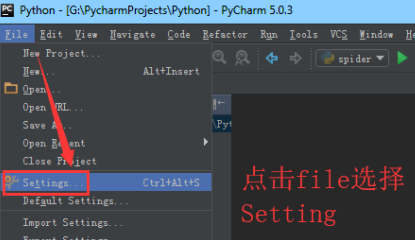
打开Pycharm,点击【file】下的【Setting】
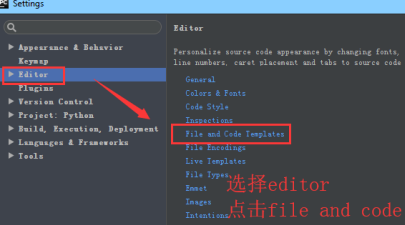
然后选择【editor】,选择【File and Code Templates】模版
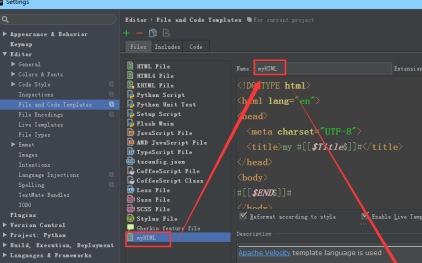
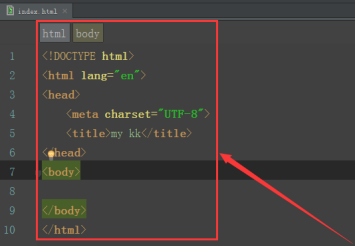
copy一个,也可以直接在【HTML file】编辑自定义模版内容,最后点击【apply】应用生效
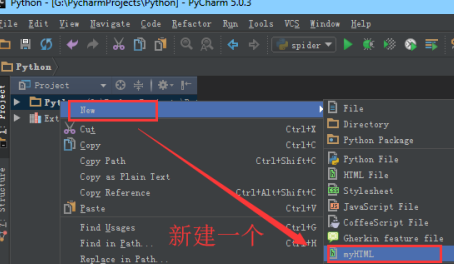
右键创建一个my HTML,如下图所示
创建好后,生成的效果图如下图所示,以后写代码都会少很多工作。
二、Pycharm创建python文件模板
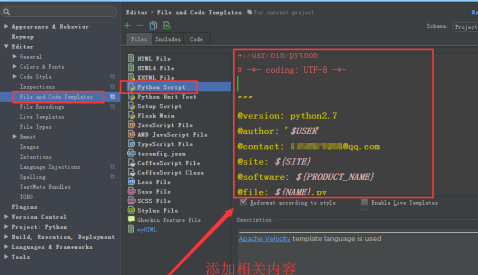
以下直接选择【python script】,编辑根据自己的情况,小编编写好后,点击apply
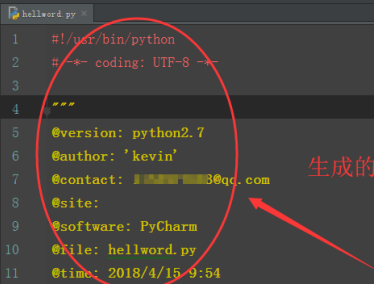
最后创建一个python 文件,就会按照我们定义的模版生成相应的内容,减少开发的工作。

免责声明:文中图文均来自网络,如有侵权请联系删除,心愿游戏发布此文仅为传递信息,不代表心愿游戏认同其观点或证实其描述。
相关文章
更多-

- PyCharm怎么运行 Python代码
- 时间:2026-10-20
-
- PyCharm怎么运行Python代码
- 时间:2026-10-20
-

- 主流编程软件推荐:VS Code、PyCharm与Eclipse对比及选择指南
- 时间:2026-09-01
-

- PyCharm内存快照生成操作步骤详解
- 时间:2026-08-22
-

- PyCharm 2018.1最新版汉化包免费下载安装使用详细教程
- 时间:2026-08-19
-

- PyCharm安装后如何运行第一个Python程序
- 时间:2026-08-17
-

- PyCharm如何隐藏项目目录中的.idea文件夹
- 时间:2026-08-16
-

- PyCharm快速查找文件的方法与快捷键技巧
- 时间:2026-08-15
精选合集
更多大家都在玩
大家都在看
更多-

- 蚂蚁新村小课堂今日答案10月23日 江苏溧阳的跳幡神是一种
- 时间:2026-10-23
-
- 蚂蚁新村2026年10月23日答案最新
- 时间:2026-10-23
-
- 蚂蚁庄园答案2026年10月24日
- 时间:2026-10-23
-
- 蚂蚁庄园今天答题答案2026年10月24日
- 时间:2026-10-23
-
- 蚂蚁庄园今日答案2026年10月24日
- 时间:2026-10-23
-
- 秦始皇陵地宫至今未发掘,主要原因是 蚂蚁庄园今日答案10.24
- 时间:2026-10-23
-
- 小鸡答题今天的答案是什么2026年10月24日
- 时间:2026-10-23
-
- 蚂蚁庄园每日答题答案2026年10月24日
- 时间:2026-10-23