coreldraw怎么使用修剪工具?coreldraw使用修剪工具教程
时间:2026-03-01 | 作者: | 阅读:0coreldraw怎么使用修剪工具?coreldraw使用修剪工具教程
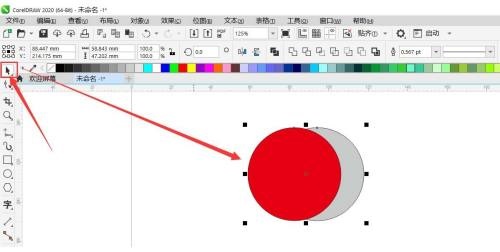
1、首先点击工具栏[选择工具]同时选择两个圆形,如图:
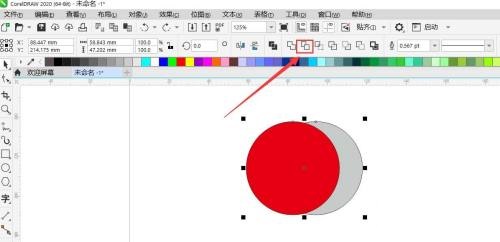
2、然后在属性栏点击[修剪],如图:
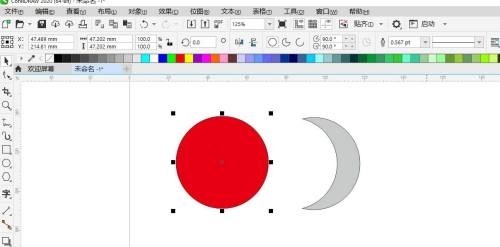
3、将红色的形状拉开,露出灰色的新月形月亮,如图:
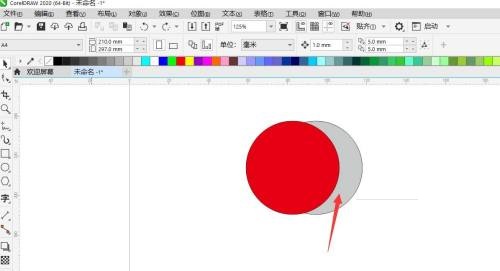
4、最后扩展:被剪的图形一定要在底层。如图被的灰色图形在红色图形下一层。

来源:https://www.downza.cn/xy/172953.html
免责声明:文中图文均来自网络,如有侵权请联系删除,心愿游戏发布此文仅为传递信息,不代表心愿游戏认同其观点或证实其描述。
相关文章
更多-

- CorelDRAW如何画房屋厕所平面图?CorelDRAW画房屋厕所平面图教程
- 时间:2026-02-11
-

- coreldraw怎么画室内平面设计图的阳台?coreldraw画室内平面设计图的阳台教程
- 时间:2026-02-11
-

- coreldraw怎么制作档案袋?coreldraw制作档案袋方法教程
- 时间:2026-02-11
-
- coreldraw局部平衡效果怎么做?coreldraw局部平衡效果制作方法
- 时间:2026-02-10
-
- coreldraw艺术笔在哪里?coreldraw艺术笔查看方法
- 时间:2026-02-10
-
- coreldraw怎么连接曲线?coreldraw连接曲线教程
- 时间:2026-02-10
-
- coreldraw怎么对齐辅助线?coreldraw对齐辅助线教程
- 时间:2026-02-10
-
- coreldraw怎么选中目标?coreldraw选中目标教程
- 时间:2026-02-10
精选合集
更多大家都在玩
大家都在看
更多-

- Zoom双显示器模式开启与设置教程
- 时间:2026-06-13
-

- Zoom会议时长查看与显示方法详解
- 时间:2026-06-13
-

- Zoom会议离开时如何设置确认弹窗提示
- 时间:2026-06-13
-

- 剪映上下分屏效果制作与设置教程
- 时间:2026-06-13
-

- 剪映咔嚓特效添加教程:轻松制作趣味转场
- 时间:2026-06-13
-

- 剪映翻页特效设置教程:轻松制作专业电子相册
- 时间:2026-06-13
-

- 剪映画面缩放设置教程:从基础到高级操作指南
- 时间:2026-06-13
-

- ToDesk安全密码设置教程:仅用安全密码验证登录
- 时间:2026-06-13