Zoom双显示器模式开启与设置教程
时间:2026-06-13 | 作者:318050 | 阅读:0在远程会议和在线协作成为常态的今天,高效利用硬件设备能显著提升沟通体验。如果你手头恰好有两块屏幕,却不知道如何在Zoom中启用双显示器模式,那么接下来的步骤或许正是你所需要的。
Zoom启用双显示器模式的方法
整个过程非常简单,只需在设置中找到一个关键选项。下面我们按步骤操作一遍。
第一步:启动程序
首先,在你的电脑上找到并运行Zoom客户端。

第二步:等待连接
启动后,Zoom会花几秒钟时间连接服务器,请稍等片刻。

第三步:进入主界面
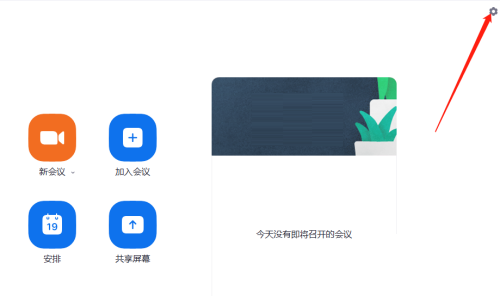
连接成功后,你会看到Zoom的主界面。

第四步:打开设置
接下来,点击界面右上角的齿轮状图标,进入设置菜单。

第五步:进入设置主界面
点击后,Zoom的设置窗口就会弹出。

第六步:定位关键选项
在设置窗口中,默认会停留在“常规”选项卡。你需要在这里找到名为“使用双显示器”的选项。

第七步:启用功能
最后,只需勾选“使用双显示器”这个复选框,设置就完成了。之后当你加入会议时,Zoom就会自动识别并适配你的双屏环境。

双显示器模式的优势
完成以上设置后,下次开会时,你就能享受双屏带来的高效:
- 在一个屏幕上专注查看演讲者或共享内容。
- 在另一个屏幕上管理参会者列表、聊天窗口或自己的笔记。
这样分工明确,你的工作效率自然大大提升。

来源:整理自互联网
免责声明:文中图文均来自网络,如有侵权请联系删除,心愿游戏发布此文仅为传递信息,不代表心愿游戏认同其观点或证实其描述。
相关文章
更多-

- Zoom快捷键恢复默认设置方法
- 时间:2026-06-13
-

- Zoom共享屏幕最大化窗口设置教程
- 时间:2026-06-13
-

- Zoom会议时长查看与显示方法详解
- 时间:2026-06-13
-

- Zoom会议离开时如何设置确认弹窗提示
- 时间:2026-06-13
-

- Zoom怎么设置会议等候室 Zoom如何开启等候室让主持人逐一批准参会者进入【安全】
- 时间:2026-04-14
-
- Zoom怎么启用双显示器模式
- 时间:2025-12-30
-

- Zoom如何设置加入会议时自动全屏
- 时间:2025-12-29
-

- Zoom如何隐藏非视频参会者
- 时间:2025-12-29
精选合集
更多大家都在玩
大家都在看
更多-
- Zoom双显示器模式开启与设置教程
- 时间:2026-06-13
-
- Zoom会议时长查看与显示方法详解
- 时间:2026-06-13
-
- Zoom会议离开时如何设置确认弹窗提示
- 时间:2026-06-13
-

- 剪映上下分屏效果制作与设置教程
- 时间:2026-06-13
-

- 剪映咔嚓特效添加教程:轻松制作趣味转场
- 时间:2026-06-13
-

- 剪映翻页特效设置教程:轻松制作专业电子相册
- 时间:2026-06-13
-

- 剪映画面缩放设置教程:从基础到高级操作指南
- 时间:2026-06-13
-

- ToDesk安全密码设置教程:仅用安全密码验证登录
- 时间:2026-06-13