腾讯QQ如何升级?腾讯QQ升级教程
时间:2026-03-01 | 作者:实验室老王 | 阅读:0腾讯QQ如何升级?腾讯QQ升级教程
1、首先,找到电脑中的“腾讯QQ”,点击打开;

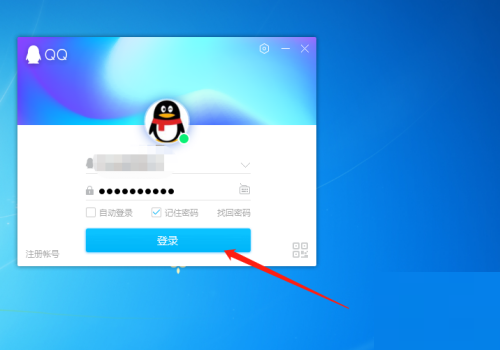
2、然后输入QQ号和密码,点击“登录”;
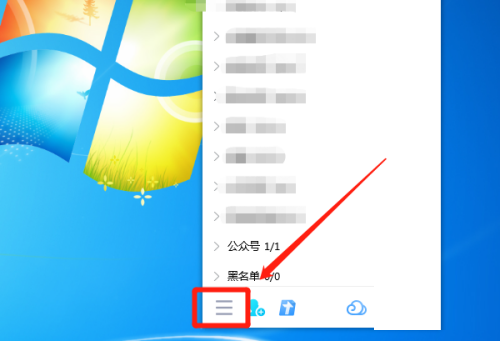
3、登录后,点击QQ界面左下角的三道杠的符号;
4、接着点击“升级”;
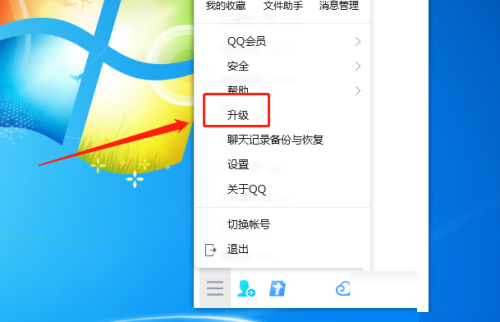
5、选择“更新到最新版本”;

6、开始等待自动下载更新;

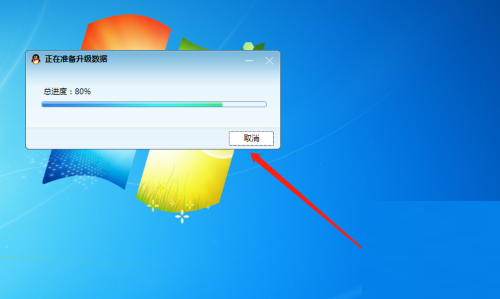
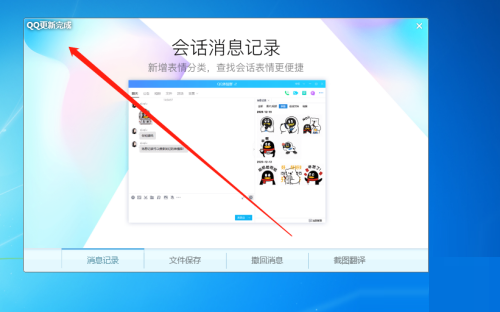
7、最后更新完毕,点击“立即重启”即可升级到新版本了。


免责声明:文中图文均来自网络,如有侵权请联系删除,心愿游戏发布此文仅为传递信息,不代表心愿游戏认同其观点或证实其描述。
相关文章
更多-

- 腾讯QQ升级未成年人保护体系推出新芽守护行动
- 时间:2026-08-21
-

- 腾讯QQ能否切换回旧版页面详细操作步骤指南
- 时间:2026-07-26
-

- 腾讯QQ网页版登录入口 在线登录页面
- 时间:2026-07-18
-

- 腾讯QQ网页版官网登录入口 安全快捷直达
- 时间:2026-07-17
-

- QQ网页版登录入口官网 扫码登录网页版QQ方法
- 时间:2026-07-16
-

- QQ网页版登录入口官网 腾讯QQ在线登录
- 时间:2026-07-14
-

- 腾讯QQ网页版登录与在线聊天入口
- 时间:2026-07-09
-

- 手机QQ网页版登录入口与在线使用
- 时间:2026-07-09
精选合集
更多大家都在玩
大家都在看
更多-

- 闪烁之光法师及坦克符文推荐
- 时间:2026-10-21
-

- 闪烁之光三灵系玩法解析
- 时间:2026-10-21
-

- 闪烁之光高速爆发流攻略
- 时间:2026-10-21
-

- 闪烁之光食魇天马和金羽鸾适配场景
- 时间:2026-10-21
-

- 闪烁之光永恒纪元钟效果解析
- 时间:2026-10-21
-

- 闪烁之光神装选择思路
- 时间:2026-10-21
-

- PS怎么用魔棒抠图
- 时间:2026-10-21
-

- OBS Studio怎么设置音频输入源
- 时间:2026-10-21