Todesk怎么自动更新临时密码?Todesk自动更新临时密码教程
时间:2026-03-01 | 作者: | 阅读:0Todesk怎么自动更新临时密码?Todesk自动更新临时密码教程
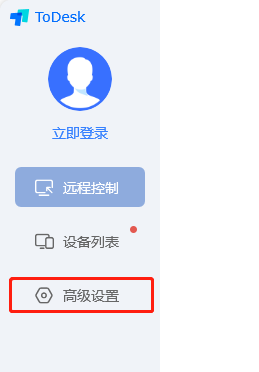
1、首先打开Todesk软件,如下图,点击界面左侧的高级设置选项。
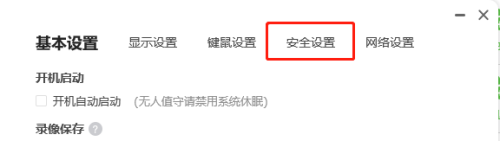
2、然后打开如下图界面,选择界面右侧安全设置选项,点击打开。
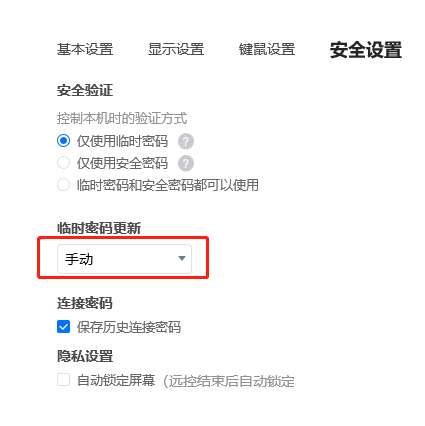
3、接着打开如下图界面,选择临时密码更新选项,点击打开下面的下拉框。
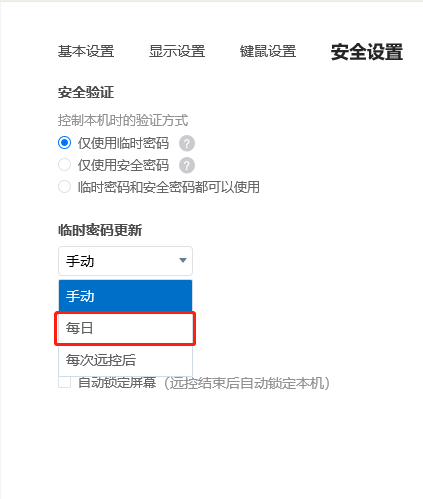
4、最后打开如下图界面,点击选择每日选项,这样Todesk就会每天自动更新临时密码。

来源:https://www.downza.cn/xy/170883.html
免责声明:文中图文均来自网络,如有侵权请联系删除,心愿游戏发布此文仅为传递信息,不代表心愿游戏认同其观点或证实其描述。
相关文章
更多-
- ToDesk开启设备远程控制权限的方法
- 时间:2026-07-05
-
- 远程控制软件ToDesk的剪贴板同步问题解决方案
- 时间:2026-06-28
-

- ToDesk远程控制软件安装步骤详解
- 时间:2026-06-14
-

- ToDesk远程桌面控制软件使用教程与操作指南
- 时间:2026-06-14
-
- ToDesk远程控制手机详细教程与操作指南
- 时间:2026-06-14
-

- ToDesk自动更新设置教程:轻松开启软件自动升级
- 时间:2026-06-14
-

- ToDesk开机自启动设置方法详解
- 时间:2026-06-14
-

- ToDesk远程控制软件固定密码设置方法详解
- 时间:2026-06-14
精选合集
更多大家都在玩
大家都在看
更多-

- 米侠浏览器全屏浏览及隐藏状态栏设置方法
- 时间:2026-07-05
-

- Edge浏览器沉浸式阅读器翻译整篇外文教程
- 时间:2026-07-05
-

- 百度浏览器无痕模式开启与设置完整指南
- 时间:2026-07-05
-

- 谷歌浏览器如何禁止网页屏幕常亮
- 时间:2026-07-05
-

- vivo浏览器移动数据无法上网 WiFi正常原因解析
- 时间:2026-07-05
-

- Safari浏览器关闭双击放大防止误触手势冲突方法
- 时间:2026-07-05
-

- 彩虹浏览器避免打扰的通知权限管理详细步骤
- 时间:2026-07-05
-

- 神马浏览器开启全屏模式简单教程
- 时间:2026-07-05