QQ浏览器怎么设置图片格式?QQ浏览器设置图片格式教程
时间:2026-03-01 | 作者: | 阅读:0QQ浏览器怎么设置图片格式?QQ浏览器设置图片格式教程
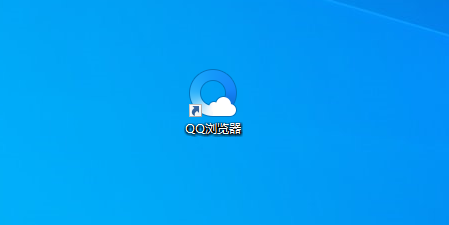
1、首先双击桌面图标,打开QQ浏览器,如图:
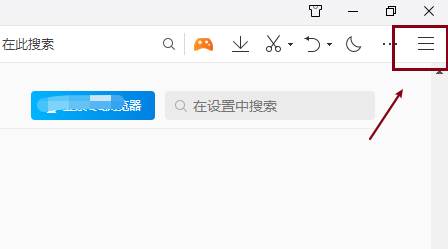
2、然后打开后点击右上角的工具菜单按钮,如图:
3、在打开的工具菜单中,点击设置选项,如图:

4、接着在设置页面,点击常规设置,如图:

5、最后在右侧的图片格式位置,根据需要进行选择,如图:


来源:https://www.downza.cn/xy/170799.html
免责声明:文中图文均来自网络,如有侵权请联系删除,心愿游戏发布此文仅为传递信息,不代表心愿游戏认同其观点或证实其描述。
相关文章
更多-

- 赛尔号十七周年福利活动汇总
- 时间:2026-06-13
-

- 洛克王国世界账号查询与安全交易软件推荐
- 时间:2026-06-13
-

- 梦幻西游手游账号交易平台推荐与APP功能详解
- 时间:2026-06-13
-

- 安全靠谱闲置游戏账号小额交易平台推荐
- 时间:2026-06-13
-
- 每月自动发放游戏代金券的APP推荐合集
- 时间:2026-06-13
-

- 苹果手机iPhone13截图具体方法与保存位置详细说明
- 时间:2026-06-13
-

- 三星S20格式化和恢复出厂需要密码吗
- 时间:2026-06-13
-

- 石头扫地机器人连接APP配网失败问题解决方法
- 时间:2026-06-13
精选合集
更多大家都在玩
大家都在看
更多-

- Zoom双显示器模式开启与设置教程
- 时间:2026-06-13
-

- Zoom会议时长查看与显示方法详解
- 时间:2026-06-13
-

- Zoom会议离开时如何设置确认弹窗提示
- 时间:2026-06-13
-

- 剪映上下分屏效果制作与设置教程
- 时间:2026-06-13
-

- 剪映咔嚓特效添加教程:轻松制作趣味转场
- 时间:2026-06-13
-

- 剪映翻页特效设置教程:轻松制作专业电子相册
- 时间:2026-06-13
-

- 剪映画面缩放设置教程:从基础到高级操作指南
- 时间:2026-06-13
-

- ToDesk安全密码设置教程:仅用安全密码验证登录
- 时间:2026-06-13