outlook怎么添加公共邮箱地址?outlook添加公共邮箱地址教程
时间:2026-02-28 | 作者: | 阅读:0outlook怎么添加公共邮箱地址?outlook添加公共邮箱地址教程
1、首先点击outlook左上角“文件”,找到“账户设置”。
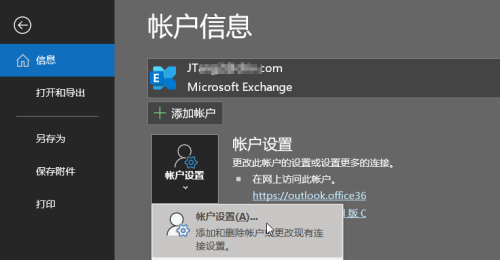
2、然后在“账户设置”中,点击“更改”。
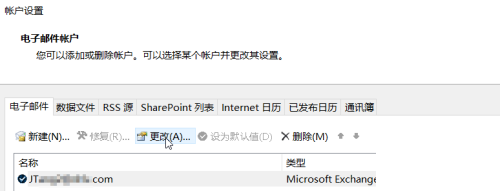
3、在账户更改界面,选择”其他设置“。
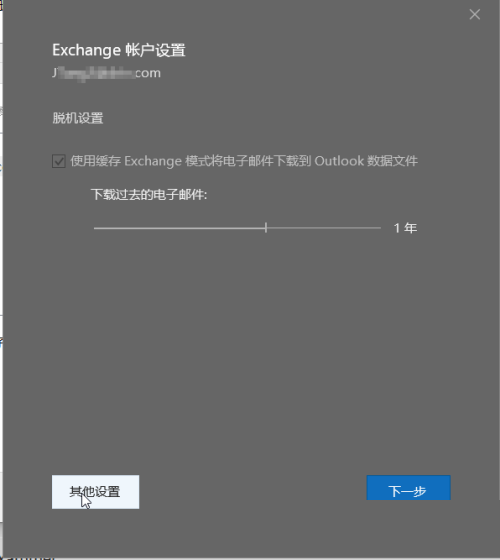
4、接着选择”高级“,之后选择”添加“。
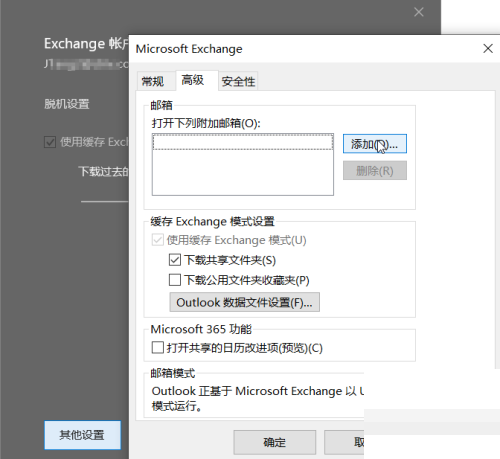
5、添加完整的邮箱地址。
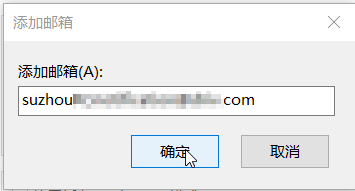
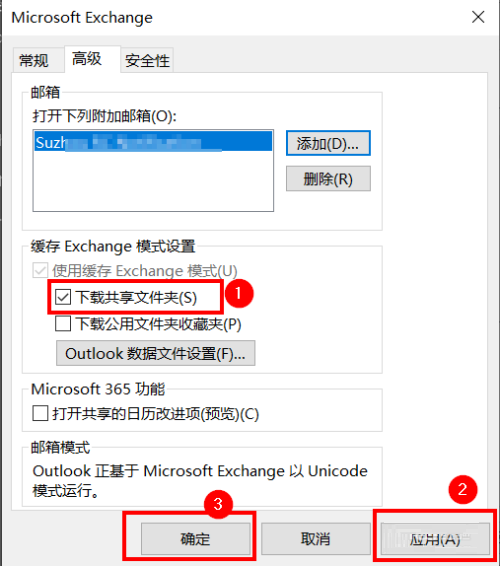
6、勾选”下载共享文件夹“,之后选择”应用“,选择”确定“。
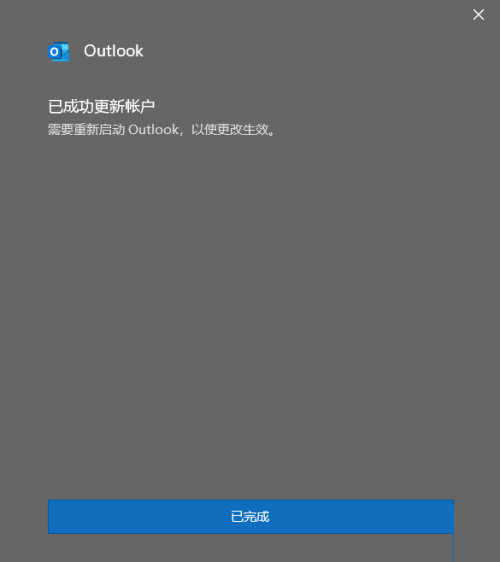
7、最后重启outlook邮箱,完成设定。

来源:https://www.downza.cn/xy/162605.html
免责声明:文中图文均来自网络,如有侵权请联系删除,心愿游戏发布此文仅为传递信息,不代表心愿游戏认同其观点或证实其描述。
相关文章
更多-

- Outlook未读邮件设置为红色显示方法
- 时间:2026-06-18
-

- Google日历同步Outlook方法 两大办公软件日程互通
- 时间:2026-06-16
-
- Outlook日历打印完整详细步骤与设置指南
- 时间:2026-06-05
-
- Outlook邮件签名设置详细步骤教程
- 时间:2026-06-03
-
- Microsoft 365 Outlook自动回复与规则设置教程
- 时间:2026-05-28
-
- 如何在Outlook中延迟交付电子邮件-Outlook中怎样安排发送电子邮件
- 时间:2026-04-16
-
- Hotmail邮箱怎么改绑定手机号
- 时间:2026-04-08
-
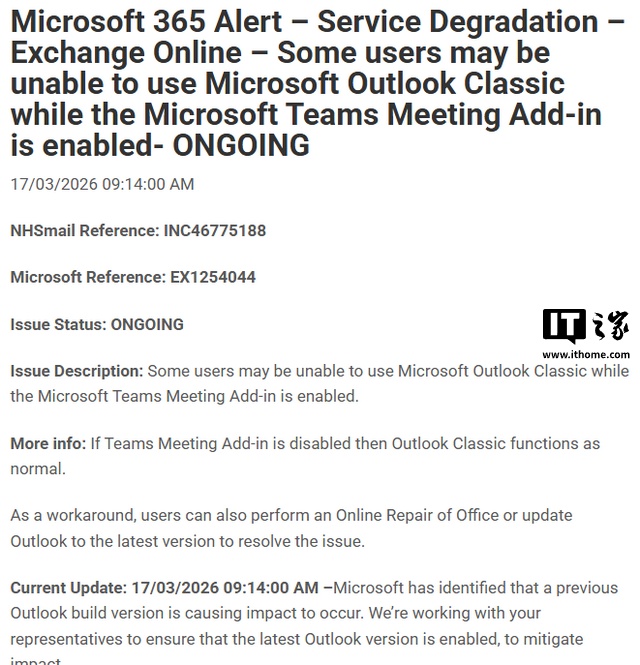
- 微软承认 Teams 会议加载项存在兼容性故障,导致经典版 Outlook 崩溃
- 时间:2026-04-05
精选合集
更多大家都在玩
大家都在看
更多-

- 谷歌浏览器搜索框输入反应迟钝延迟是什么原因
- 时间:2026-06-22
-

- 米侠浏览器无法识别m3u8视频流的原因解析
- 时间:2026-06-22
-

- 微信发私密朋友圈的正确操作步骤
- 时间:2026-06-22
-

- 如何找回vivo浏览器里误删后的离线视频文件
- 时间:2026-06-22
-

- 淘宝半价活动抢购技巧与下单显示常见问题详解
- 时间:2026-06-22
-

- 爱作业更换头像方法步骤
- 时间:2026-06-22
-

- 谷歌浏览器开发者工具抓取XHR请求参数教程
- 时间:2026-06-22
-

- 淘宝直播流量券使用操作步骤详细教程
- 时间:2026-06-22