Outlook日历打印完整详细步骤与设置指南
时间:2026-06-05 | 作者:318050 | 阅读:0说到日历,谁的工作和生活离得开它呢?而在众多办公软件里,Outlook的日历功能一直很能打。很多用户都习惯用它来管理时间。那问题来了——怎么把Outlook里的日历打印出来,拿在手里看?别急,一步步拆给你看。
准备工作
先把Outlook打开,进入到日历界面。这一步很简单,但有个小细节:你可以根据实际需求,先选好日期范围和视图模式——月视图、周视图还是日视图,视你的安排而定。
比如要规划一整月的工作,月视图就很直观;如果只要下周的日程,周视图更清爽。
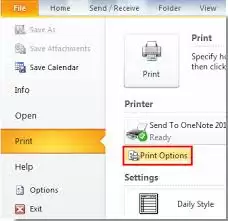
打印设置
接下来进入正题。点击左上角的“文件”菜单,找到“打印”选项,打印设置窗口就出来了。这里有三个关键点需要留意:
页面布局
打印方向选横向还是纵向?纸张大小用A4还是别的?一般来说A4纸最常用,但如果你需要打印成小册子或挂历样式,也可以按需调整。
打印范围
如果你只想打印某一段时间,别傻乎乎地把整年都打出来。在“打印范围”里设置起始和结束日期,只打你需要的部分,省纸省墨。
打印内容
这里可以控制打印的详细程度。比如只打工作日、只打周末,或者把所有事件、任务、备注都打出来。按自己的习惯来,别一股脑全选。
打印预览
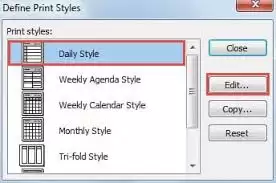
正式打印前,强烈建议先点一下“打印预览”。别嫌麻烦,这一步能帮你发现很多问题:排版是不是歪了?字体大小合适吗?颜色深了还是浅了?如果看着不顺眼,返回设置窗口微调就行。毕竟打印出来才发现不对劲,那可就浪费了。
打印操作
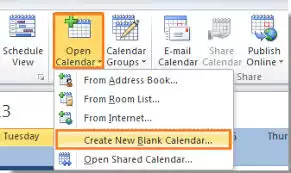
设置没问题、预览也满意了,最后点击“打印”按钮。这时会弹出打印机选择窗口,选好打印机、设定份数,剩下的交给机器。等打印完成,一张清晰、整齐的Outlook日历就到手了。
无论你是用来安排工作、制定学习计划,还是规划家庭日程,打印出来的日历都能让你更直观地掌控时间。Outlook的日历功能远不止这些,但光是“打印”这一项,就值得好好用起来。希望这篇指南能帮到你,让时间管理这件事变得更顺手。

来源:整理自互联网
免责声明:文中图文均来自网络,如有侵权请联系删除,心愿游戏发布此文仅为传递信息,不代表心愿游戏认同其观点或证实其描述。
相关文章
更多-
- Outlook邮件签名设置详细步骤教程
- 时间:2026-06-03
-
- Microsoft 365 Outlook自动回复与规则设置教程
- 时间:2026-05-28
-
- 如何在Outlook中延迟交付电子邮件-Outlook中怎样安排发送电子邮件
- 时间:2026-04-16
-
- Hotmail邮箱怎么改绑定手机号
- 时间:2026-04-08
-
- 微软承认 Teams 会议加载项存在兼容性故障,导致经典版 Outlook 崩溃
- 时间:2026-04-05
-
- Outlook2010怎么关联邮箱
- 时间:2026-02-27
-
- Outlook怎么打印日历
- 时间:2026-02-27
-
- outlook邮件中的图片怎么裁剪
- 时间:2026-02-27
精选合集
更多大家都在玩
热门话题
大家都在看
更多-

- 超现实游戏推荐
- 时间:2026-06-05
-

- SpaceSniffer开启日志扫描警告功能详细步骤教程
- 时间:2026-06-05
-

- SpaceSniffer设置弹出控制台登录事件方法详解
- 时间:2026-06-05
-

- SpaceSniffer磁盘空间分析工具扫描后窗口闪烁设置教程
- 时间:2026-06-05
-

- SpaceSniffer边界对比硬朗模式设置教程
- 时间:2026-06-05
-

- SpaceSniffer磁盘分析工具使用与设置指南
- 时间:2026-06-05
-

- NVIDIA显卡驱动安装失败解决方法与步骤详解
- 时间:2026-06-05
-

- NVIDIA显卡通用驱动64位安装教程与步骤详解
- 时间:2026-06-05