oCam(屏幕录像软件)怎么设置摄像头格式?oCam(屏幕录像软件)设置摄像头格式教程
时间:2026-02-28 | 作者: | 阅读:0oCam(屏幕录像软件)怎么设置摄像头格式oCam(屏幕录像软件)设置摄像头格式教程
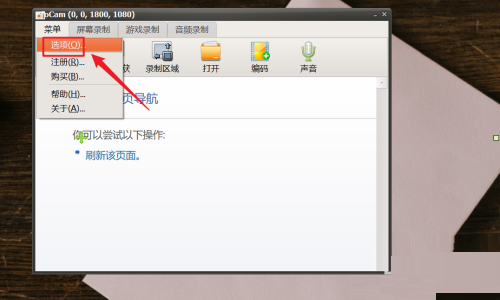
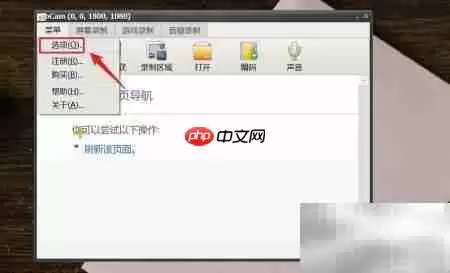
1、首先打开软件后,选择点击菜单栏的选项按钮(如图所示)
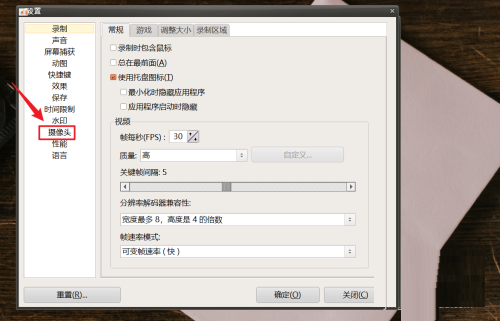
2、然后打开选项设置后选择点击【摄像头】选项(如图所示)
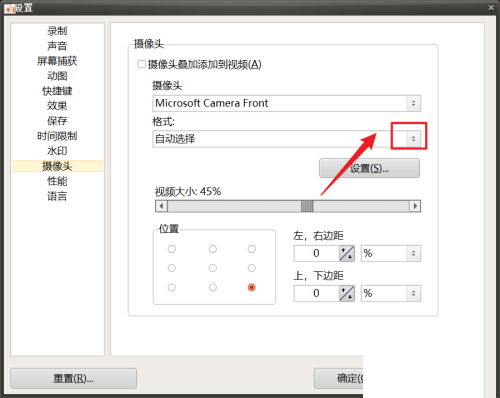
3、在摄像头选项中选择点击格式按钮菜单(如图所示)
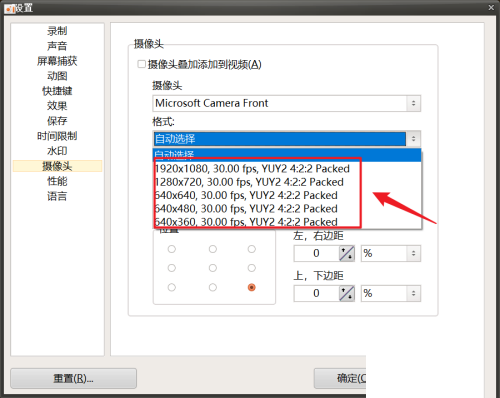
4、最后在摄像头格式选项中选择合适的摄像头格式即可(如图所示)
希望此教程能帮到大家!更多教程请关注心愿游戏!

来源:https://www.downza.cn/xy/161757.html
免责声明:文中图文均来自网络,如有侵权请联系删除,心愿游戏发布此文仅为传递信息,不代表心愿游戏认同其观点或证实其描述。
相关文章
更多-
- 如何开启oCam软件的多核心录制功能
- 时间:2026-05-29
-

- oCam录视频的操作流程吧!
- 时间:2026-02-11
-

- oCam录屏软件保存视频的操作方法
- 时间:2026-02-11
-

- ocam怎么调整视频大小 ocam调整视频大小的方法
- 时间:2026-02-11
-

- ocam怎么录制全屏游戏 ocam录制全屏游戏的方法
- 时间:2026-02-11
-

- ocam怎么安装 ocam进行快速安装的方法
- 时间:2026-02-11
-

- ocam怎么更改录制快捷键 ocam更改录制快捷键方法
- 时间:2026-02-11
-

- ?ocam怎么设置录制时间限制 ocam设置录制时间限制的方法
- 时间:2026-02-11
精选合集
更多大家都在玩
大家都在看
更多-

- vivo浏览器横竖屏自动切换锁定设置方法
- 时间:2026-06-23
-

- 年热门免费高清正版漫画APP下载推荐
- 时间:2026-06-23
-

- 龙岛异兽起源废弃城堡在哪
- 时间:2026-06-23
-

- WPS Office缓存清理教程 快速释放存储空间
- 时间:2026-06-23
-

- 米家设备如何共享给家人使用详细教程
- 时间:2026-06-23
-

- Mac系统查看网卡MAC地址的详细步骤指南
- 时间:2026-06-23
-

- vivo浏览器收藏夹文件夹创建与分类管理方法
- 时间:2026-06-23
-

- 火狐浏览器阅读模式无法在图文新闻网站开启的原因
- 时间:2026-06-23