ps怎么设计3d立体闪光字体?ps设计3d立体闪光字体教程
时间:2026-02-10 | 作者: | 阅读:0ps怎么设计3d立体闪光字体ps设计3d立体闪光字体教程
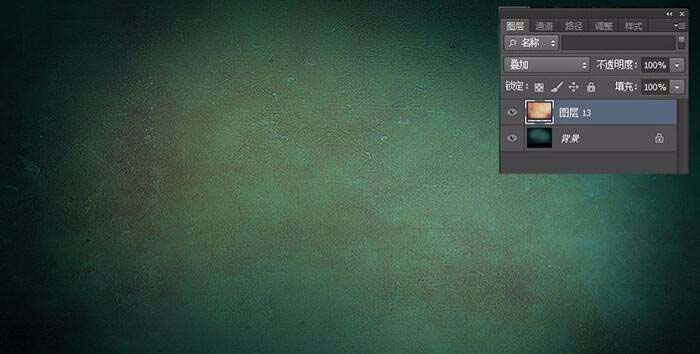
1、首先,建立一个1440*900像素的新文件,填充黑色,用青色的柔角画笔随便涂抹一下,如图这种感觉:

2、然后找一个纹理贴图,用叠加的模式盖在背景上面(操作:纹理背景自己百度一个就行,拖到背景图上面,然后修改图层模式为叠加),呈现出一种斑驳的感觉,叠加混合模式有个独一无二的好处,就是保留混合前的纹理,大家可以经常试一试;
3、打上我们喜欢的字,字体尽量选用粗壮,比划横竖分明的字体,这里我选用了迷你简琥珀(百度就有),颜色橙色;

4、鼠标放在字体图层上右键点击选择栅格化文字,这样我们就可以编辑文字了,把文字一个一个用套索工具分离开来,如图,我的图层是这样的,然后把各个字排列组合一下,让他看起来不那么呆板;

5、下一步让字体变得立体,以七为例,CTRL+J复制一层,CTRL+左键点击下面的图层,然后填充一个深色,把下面的图层向左下移动一部分,呈现如下图所示的感觉。然后点击图层上面锁定的小按钮,这样我们就可以只在图层内画过度而不会溢出来啦,给7和它的百度分别画上亮面,这面主要集中在中间和两端倒角的地方(用30号柔角画笔)
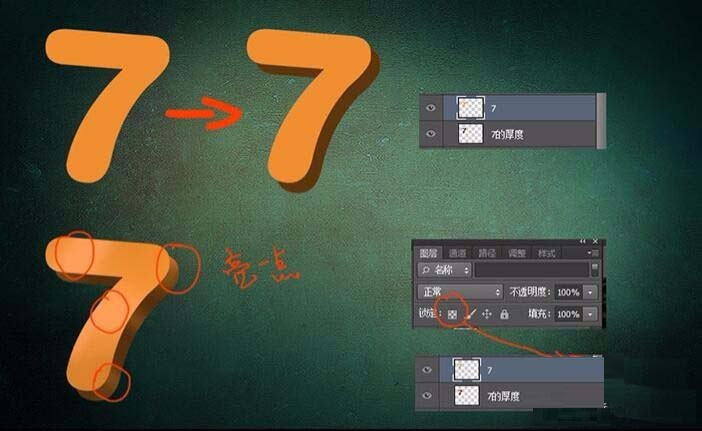
6、接着给每个字都来个厚度,加上过渡;

7、继续细化,让亮面有高光的感觉,颜色对比也再加深一下,作品就是在这么不断修改重复的过程中完成的,谁也不能保证一次性到位,这是任何人都要经历的过程;

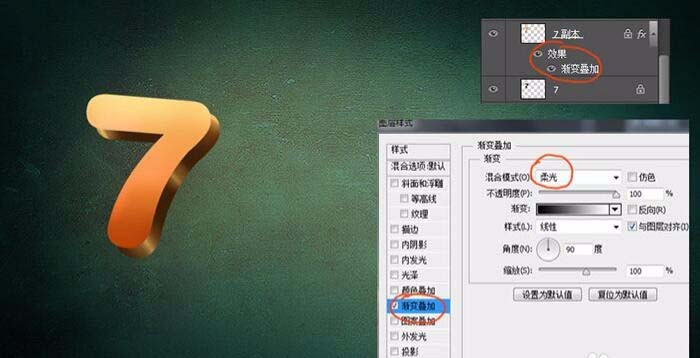
8、感觉作品还缺点感觉,以7为例,给它加一个图层效果,选择渐变叠加,模糊模式改为柔光,如下图:
9、以7为例,在7的图层上新建一层,然后CTRL+ALT+G,建立一个属于图层,和之前锁定图层的目的是一样的,区别是建立属于图层更方便修改,我们在建立的图层上面画上高光,高光主要集中在顶部和两端,用橡皮擦擦去多余的部分,如下图:

10、是时候考验耐心了,完成接下来所有的字效;

11、这个时候突然发现效果还是不满意,没关系,我们继续修改,色彩平衡,色阶,曲线亮度饱和度,随意调随意改,让颜色对比更强,色彩更鲜明,这一步因人而异,如果你喜欢柔和一点的,可以略过此步;

12、最后加上光晕,影子和光效素材。

希望此教程能帮到大家!更多教程请关注心愿游戏!

来源:https://www.downza.cn/xy/158964.html
免责声明:文中图文均来自网络,如有侵权请联系删除,心愿游戏发布此文仅为传递信息,不代表心愿游戏认同其观点或证实其描述。
相关文章
更多-

- ps怎么制作图片覆盖文字效果 ps制作图片填充文字效果教程
- 时间:2026-02-11
-
- PS2021如何制作水润唇妆?PS2021制作水润唇妆的方法
- 时间:2026-02-10
-
- ps如何把凌乱的头发修整齐?ps把凌乱的头发修整齐步骤
- 时间:2026-02-10
-
- PS2021如何制作圆角矩形?PS2021制作圆角矩形步骤教程
- 时间:2026-02-10
-
- PS2022如何停用本机画布?PS2022停用本机画布方法教程
- 时间:2026-02-10
-
- PS2021扭曲快捷键如何用?PS2021扭曲快捷键使用方法
- 时间:2026-02-10
-

- ps2021怎么调整沙漠天空?ps2021调整沙漠天空的方法
- 时间:2026-02-10
-
- ps2021如何制作铜版雕刻效果?ps2021制作铜版雕刻效果操作方法
- 时间:2026-02-10
精选合集
更多大家都在玩


![《灾后修复师》 v5.0升级档+DLC+未加密补丁[RUNE] v5.0](https://img.wishdown.com/upload/soft/202602/26/1772078889699fc729949dc.jpg)

![《火鹰FPV:无人机战争模拟器》 v20251125升级档+未加密补丁[TENOKE] v20251125](https://img.wishdown.com/upload/soft/202602/27/177218112969a156894bc83.jpg)



大家都在看
更多-
- 靓网名高级背景图男生(精选100个)
- 时间:2026-03-25
-
- 放置暗黑上线时间是什么时候
- 时间:2026-03-25
-
- 不正经网名三字男生霸气(精选100个)
- 时间:2026-03-25
-

- 我在末世修成仙好玩吗
- 时间:2026-03-25
-
- 网名诗意 四个字男生(精选100个)
- 时间:2026-03-25
-
- 谢苗动作新片《火遮眼》首曝预告 小岛秀夫转发推荐
- 时间:2026-03-25
-
- 无尽花界手游上线时间是哪天
- 时间:2026-03-25
-
- 田谐音相关的网名男生(精选100个)
- 时间:2026-03-25