photoshop如何给效果图添加光源?photoshop给效果图添加光源教程
时间:2026-02-10 | 作者: | 阅读:0photoshop如何给效果图添加光源photoshop给效果图添加光源教程
首先打开电脑桌面,选择安装好的PS(photoshop)打开并导入素材,我们打开任意一张图片来演示用ps给效果图加光源的步骤。

然后新建一个空白图层,然后选择画笔工具,调整画笔工具的大小,接着选择自己想要加光源的颜色。
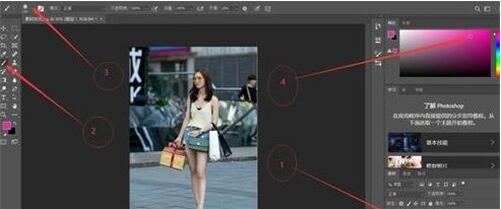
接着在想要添加光源的位置进行涂抹,然后在调整图层的不透明度,降低图层的不透明度。最后保存照片即可完成photoshop怎么给效果图添加光源的步骤。



来源:https://www.downza.cn/xy/154115.html
免责声明:文中图文均来自网络,如有侵权请联系删除,心愿游戏发布此文仅为传递信息,不代表心愿游戏认同其观点或证实其描述。
相关文章
更多-

- ps怎么制作图片覆盖文字效果 ps制作图片填充文字效果教程
- 时间:2026-02-11
-
- PS2021如何制作水润唇妆?PS2021制作水润唇妆的方法
- 时间:2026-02-10
-
- ps如何把凌乱的头发修整齐?ps把凌乱的头发修整齐步骤
- 时间:2026-02-10
-
- PS2021如何制作圆角矩形?PS2021制作圆角矩形步骤教程
- 时间:2026-02-10
-
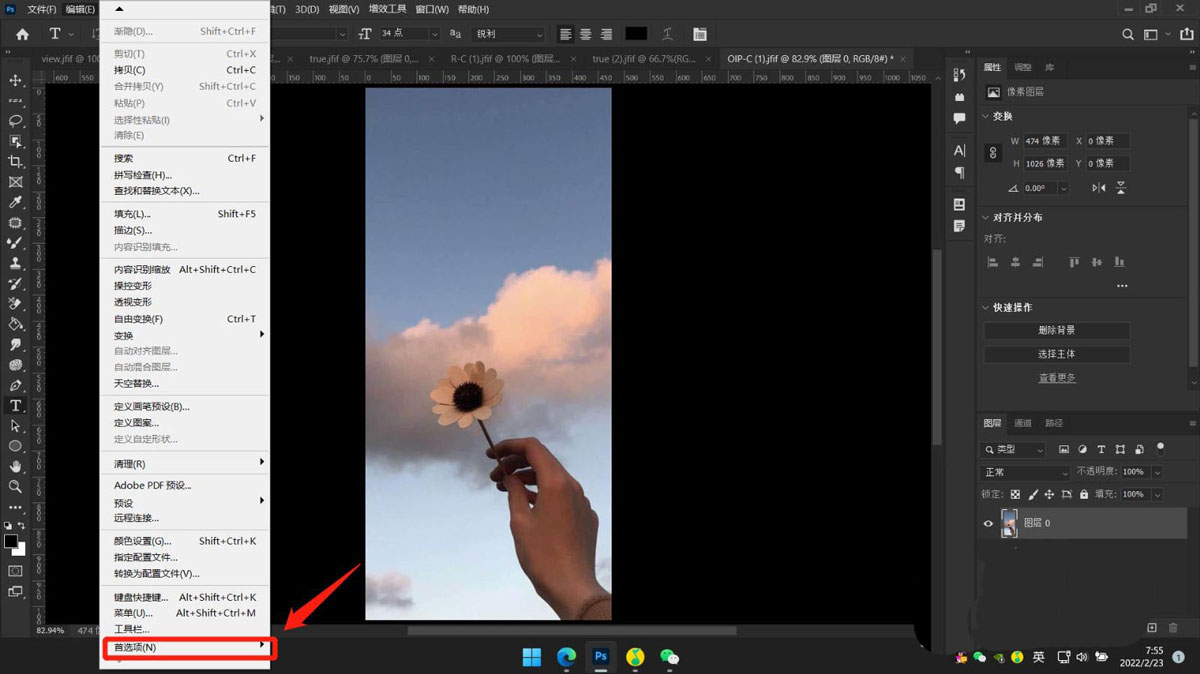
- PS2022如何停用本机画布?PS2022停用本机画布方法教程
- 时间:2026-02-10
-
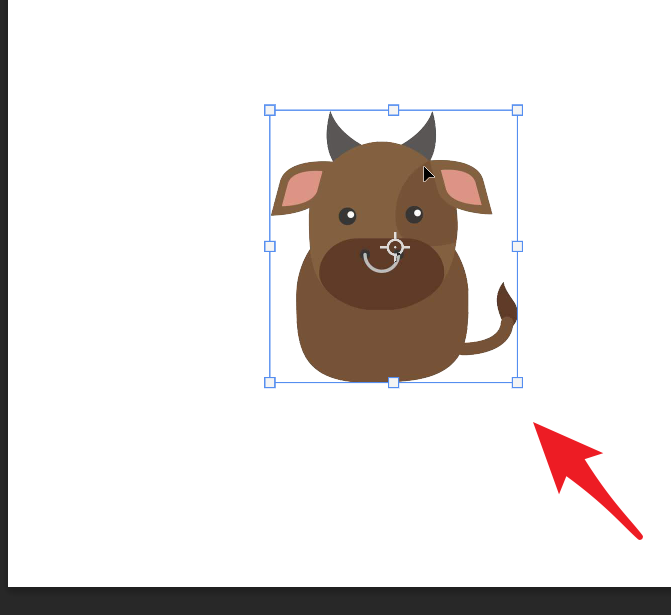
- PS2021扭曲快捷键如何用?PS2021扭曲快捷键使用方法
- 时间:2026-02-10
-

- ps2021怎么调整沙漠天空?ps2021调整沙漠天空的方法
- 时间:2026-02-10
-
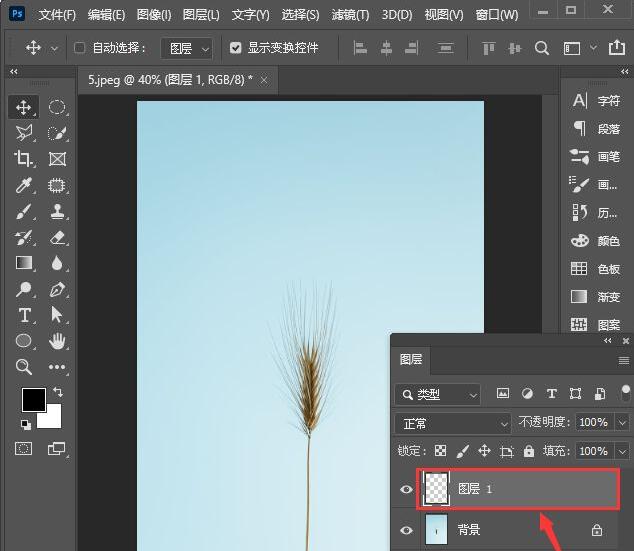
- ps2021如何制作铜版雕刻效果?ps2021制作铜版雕刻效果操作方法
- 时间:2026-02-10
精选合集
更多大家都在玩



![《灾后修复师》 v5.0升级档+DLC+未加密补丁[RUNE] v5.0](https://img.wishdown.com/upload/soft/202602/26/1772078889699fc729949dc.jpg)

![《火鹰FPV:无人机战争模拟器》 v20251125升级档+未加密补丁[TENOKE] v20251125](https://img.wishdown.com/upload/soft/202602/27/177218112969a156894bc83.jpg)





大家都在看
更多-
- 代号新生新手玩法分享
- 时间:2026-03-24
-

- 含赵的网名高冷男生(精选100个)
- 时间:2026-03-24
-
- 热门的不用钱直播APP分享
- 时间:2026-03-24
-

- 全明星街球派对慈世平怎么样
- 时间:2026-03-24
-
- 欢乐杀戮时光攻略大揭秘 带你轻松成为杀戮时光的游戏高手
- 时间:2026-03-24
-

- 无尽切纸游戏 掌握刀刃技艺
- 时间:2026-03-24
-
- 带卜带席的网名男生霸气(精选100个)
- 时间:2026-03-24
-
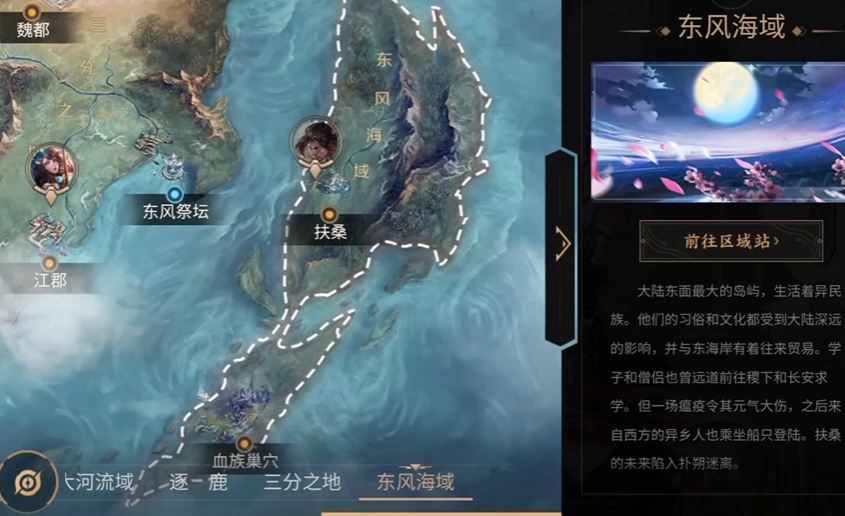
- 王者荣耀东风海域位置分布
- 时间:2026-03-24