剪映如何给视频添加胶卷滤镜?剪映添加胶卷滤镜方法教程
时间:2026-02-27 | 作者: | 阅读:0剪映如何给视频添加胶卷滤镜剪映添加胶卷滤镜方法教程
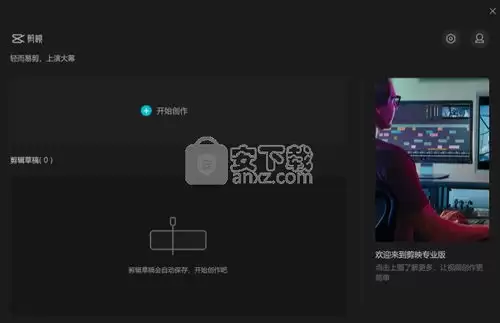
首先在剪映专业版首页,进入胶卷滤镜素材库
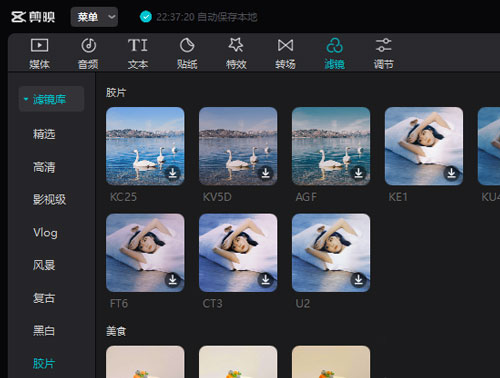
然后在胶卷滤镜素材库中,下载要添加的胶卷滤镜素材
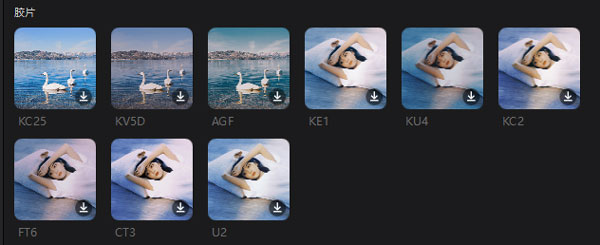
随后把下载的胶卷滤镜拖动到要添加的视频轴位置上
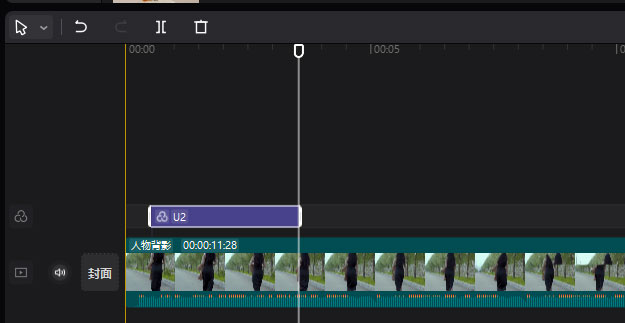
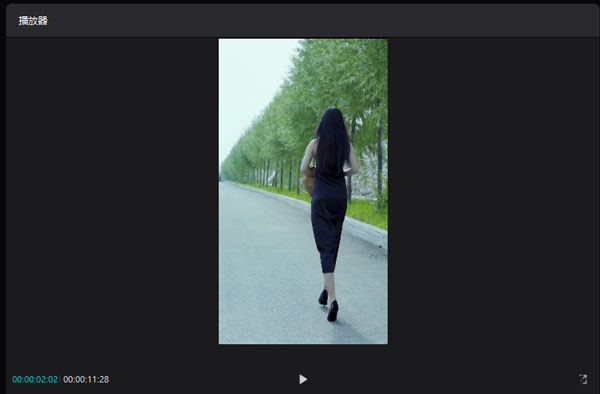
最后即可完成胶卷滤镜添加了,即可在播放器上看到添加胶卷滤镜后的视频画面了

来源:https://www.downza.cn/xy/153491.html
免责声明:文中图文均来自网络,如有侵权请联系删除,心愿游戏发布此文仅为传递信息,不代表心愿游戏认同其观点或证实其描述。
相关文章
更多-
- 剪映视频画面颜色渐变效果制作详细教程
- 时间:2026-07-05
-
- 剪映音频剪辑详细教程教你如何裁剪与编辑音乐
- 时间:2026-07-05
-

- 剪映喇叭喊话片头剪辑教程
- 时间:2026-07-04
-
- 剪映使用LUT文件调色短片完整流程操作教程
- 时间:2026-07-04
-
- 剪映电脑版视频卡顿的解决方法
- 时间:2026-07-01
-
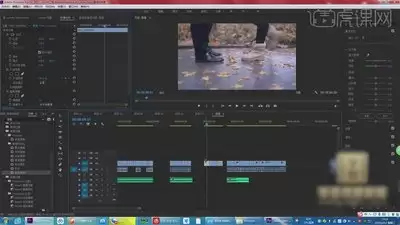
- 剪映利用LUT文件调色短片的详细步骤
- 时间:2026-06-30
-
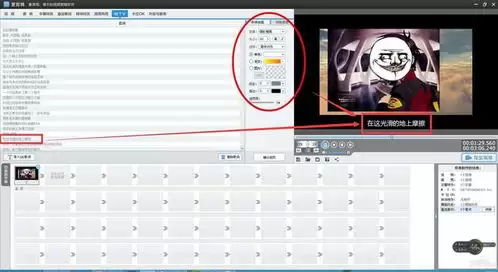
- 剪映手拍书本飞起动画效果制作方法
- 时间:2026-06-29
-
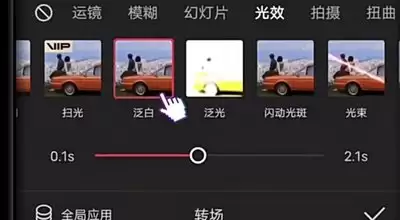
- 最新剪映泛白转场位置查找方法完整指南
- 时间:2026-06-28
精选合集
更多大家都在玩
大家都在看
更多-

- 高考志愿填报模板完整版附表格填写示例
- 时间:2026-07-04
-

- 2026好玩的挂机手游推荐
- 时间:2026-07-04
-

- 高考志愿填报规划师职业前景与报考指南
- 时间:2026-07-04
-

- 高考志愿填报实用指导与技巧
- 时间:2026-07-04
-

- 高考志愿填报时间安排
- 时间:2026-07-04
-

- 高考志愿填报系统使用技巧与注意事项
- 时间:2026-07-04
-

- 高考志愿填报模拟系统指南
- 时间:2026-07-04
-

- 高考志愿填报方法与技巧详解
- 时间:2026-07-04