剪映音频剪辑详细教程教你如何裁剪与编辑音乐
时间:2026-07-05 | 作者:318050 | 阅读:0在数字内容创作成为主流的今天,一段视频的出彩与否,往往离不开声音的巧妙运用。
剪映这款工具,以其强大的功能和友好的界面,让音频剪辑不再是专业人员的专属。无论是背景音乐的烘托,还是环境音效的点缀,掌握几个核心技巧,就能让你的视频质感大幅提升。
一、剪辑背景音乐
打开剪映,导入你的视频素材后,注意力可以放到画面之上的“音频”模块。
点击进入,你会看到一个丰富的“音乐”库。这里储备了从热门流行到经典影视的各种曲目,足够满足不同风格视频的配乐需求。选中你心仪的那一首,点击“使用”,它便会出现在你的音频轨道上。
1. 裁剪与定位
音乐导入只是第一步,如何让它严丝合缝地服务于画面,才是关键。
直接拖动音乐轨道两端的白色控制点,可以精准裁剪出你需要的片段。比如只要副歌部分,或者一个精彩的间奏。
2. 音量调节
音量调节同样直观。点击轨道上的音量图标,拖动滑块即可。背景音乐是作为铺垫还是需要突出,全由你掌控。
3. 淡入淡出
如果想避免音乐开头和结尾显得突兀,试试“淡化”功能。
- 设置一个短暂的淡入时长,音乐如溪流般缓缓响起;
- 设定一个淡出时长,让音乐在结束时自然消散于无形。
这些细节处理,往往就是专业感与业余感的分水岭。
二、剪辑视频原始音频与音效
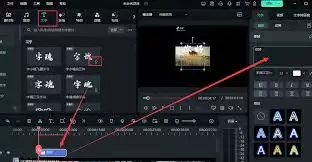
1. 优化原始音频
除了背景音乐,视频本身可能包含的人声、环境音等原始音频,同样需要精心打理。
如果觉得人物对话声音太小,或者背景环境音太吵,选中对应的音频轨道,使用音量调节功能即可,平衡好各声音元素的主次关系。
2. 去除杂音
更精细的操作在于“修剪”。如果某一段落里有不必要的杂音——比如突然的咳嗽声或手机震动——你可以:
- 利用“分割”工具,将问题部分单独切割出来;
- 然后一键删除。
这样一来,既去除了瑕疵,又不会影响其他完好部分的音频连贯性。
3. 添加与调整音效
对于后期添加的音效,比如开门声、风声、键盘敲击声,剪辑逻辑与音乐类似。
将它们导入到独立的音效轨道后,进行裁剪、定位和音量调整,确保每一个声音效果都能在恰好的时间点出现,以营造出更真实、更具沉浸感的氛围。
总结
说到底,剪映在音频处理上提供了一套既强大又直观的解决方案。
从背景音乐的融入与修饰,到原始音频的优化与音效的添加,整个流程清晰明了。
无论你是正在探索视频创作的新手,还是希望提升作品质量的资深玩家,善用这些音频剪辑功能,无疑能为你的视觉叙事注入灵魂,让最终成品脱颖而出。

来源:整理自互联网
免责声明:文中图文均来自网络,如有侵权请联系删除,心愿游戏发布此文仅为传递信息,不代表心愿游戏认同其观点或证实其描述。
相关文章
更多-
- 剪映色温调节教程 效果提升技巧与实用方法
- 时间:2026-07-25
-
- 剪映手机版画中画设置:两个视频同屏播放方法
- 时间:2026-07-24
-
- 剪映手机版一键删除草稿箱文件教程
- 时间:2026-07-24
-
- 剪映手机版如何给视频添加字幕详细教程
- 时间:2026-07-24
-
- 剪映手机版关闭联动的设置方法
- 时间:2026-07-24
-
- 剪映手机版如何给视频添加背景音乐
- 时间:2026-07-24
-
- 剪映视频添加问号动画教程
- 时间:2026-07-23
-

- 剪映萤火虫特效添加步骤教程
- 时间:2026-07-22
精选合集
更多大家都在玩
热门话题
大家都在看
更多-

- iOS 13.5.1电池续航差是电池耗电问题吗
- 时间:2026-07-25
-

- 苹果教育优惠开启 附购买攻略
- 时间:2026-07-25
-

- 苹果iOS 14 beta 2 测试版主要更新内容:除细节变化外修复多项Bug
- 时间:2026-07-25
-

- iOS 14 beta 2 是否解决内存占用过多问题?
- 时间:2026-07-25
-

- 受欢迎的奥特曼游戏有哪些
- 时间:2026-07-25
-

- iOS 14信息应用5大更新变化
- 时间:2026-07-25
-

- iOS 14正式版上线时间公布 官方全新介绍
- 时间:2026-07-25
-

- 最新苹果iOS 14 Beta 2版本更新内容全解析与升级教程
- 时间:2026-07-25