ps怎么做网点背景图?ps添加半调图案滤镜步骤介绍
时间:2026-02-26 | 作者: | 阅读:0ps怎么做网点背景图ps添加半调图案滤镜步骤介绍
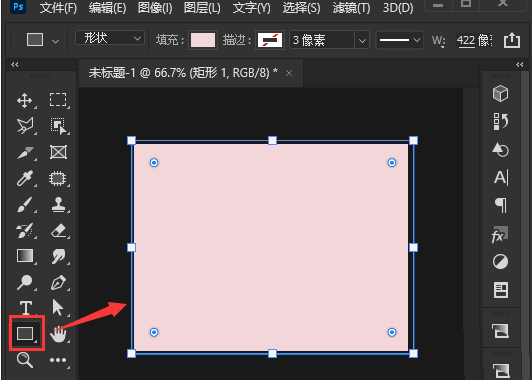
1.点击矩形工具,画一个大于背景的粉色填充矩形
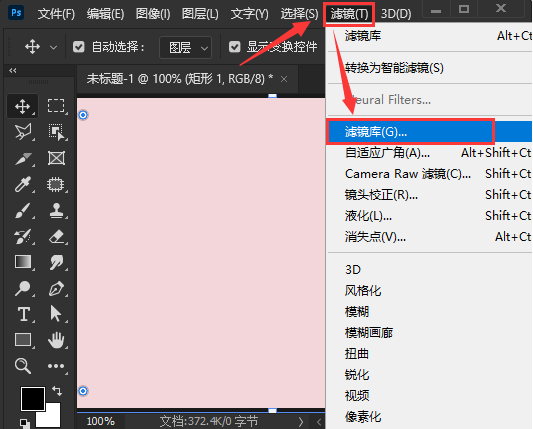
2.选中矩形后,点击滤镜菜单中的滤镜库按钮
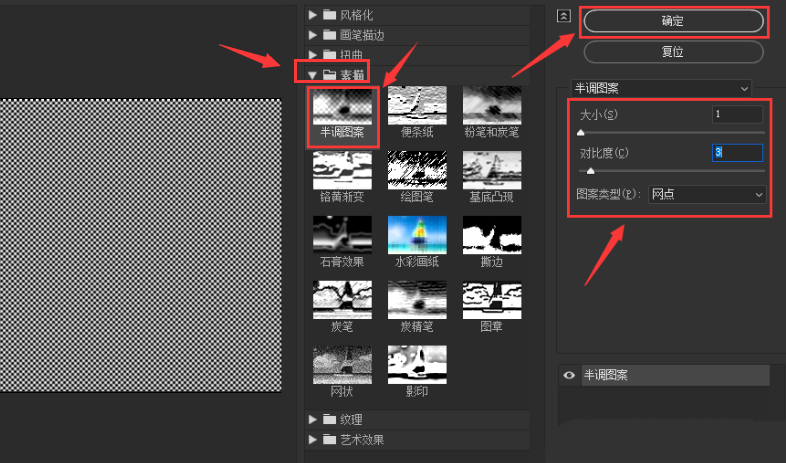
3.找到素描栏目中的半调图案选项,将大小、对比度分别调至1、3,图案类型选择网点,点击确定保存
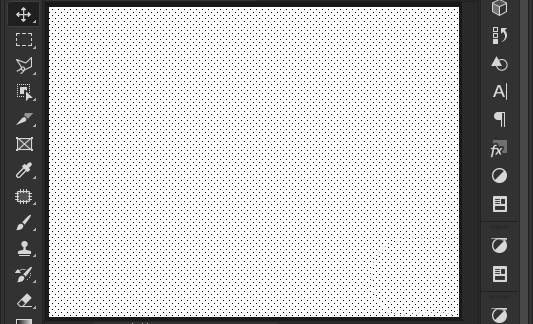
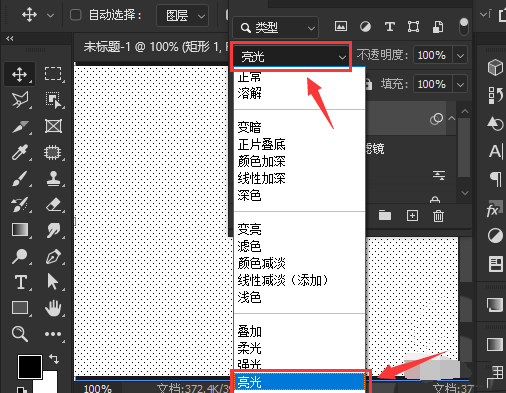
4.最后打开图层面板,将图层模式设置为亮光即可

来源:https://www.downza.cn/xy/151292.html
免责声明:文中图文均来自网络,如有侵权请联系删除,心愿游戏发布此文仅为传递信息,不代表心愿游戏认同其观点或证实其描述。
相关文章
更多-

- Photoshop怎么一键抠出复杂头发丝 2026 PS最新AI抠图神仙操作方法_果粉控
- 时间:2026-04-19
-

- PS剪贴蒙版怎么用?Photoshop剪贴蒙版与图层蒙版的区别及教程
- 时间:2026-04-17
-

- PS怎么改变证件照背景颜色
- 时间:2026-04-17
-

- PS怎么利用中性灰进行高级磨皮
- 时间:2026-04-17
-
- Photoshop液化工具在哪-PS瘦脸瘦身修图技巧是什么
- 时间:2026-04-17
-

- PS怎么画虚线?手把手教你3种最简单的虚线绘制方法
- 时间:2026-04-16
-
- PS新手必看:三种在Photoshop中快速画出直线的方法
- 时间:2026-04-15
-

- AdobePhotoshop怎样正确卸载避免错误_PS正确卸载步骤【教程】
- 时间:2026-04-15
精选合集
更多大家都在玩




大家都在看
更多-

- 修真高手手游贞德阵容搭配指南
- 时间:2026-05-02
-

- 红色沙漠战场之光套装怎么获得
- 时间:2026-05-02
-

- 红色沙漠残响峭壁古代遗迹解谜攻略
- 时间:2026-05-02
-

- 龙魂大陆戒指如何获取-龙魂大陆怎么得到戒指
- 时间:2026-05-02
-

- 牧场气息手游精灵玩法指南
- 时间:2026-05-02
-

- 无限轮回推图的方法是什么-无限轮回如何进行推图
- 时间:2026-05-02
-

- 落落大方的你配上自拍照朋友圈就这么发
- 时间:2026-05-02
-

- 适合五月发的朋友圈文案
- 时间:2026-05-02