Photoshop液化工具在哪-PS瘦脸瘦身修图技巧是什么
时间:2026-04-17 | 作者:318050 | 阅读:0Photoshop液化工具:藏在“滤镜”菜单里的修图魔法
说到给照片瘦脸、塑形,Photoshop里的液化工具绝对是首选。它就像数字世界的“美容师”,能帮你轻松推推脸、收收腰,效果自然又可控。
那么,这个好用的工具究竟藏在哪里呢?
液化工具的位置
其实位置非常明确:
- 打开Photoshop,找到上方菜单栏的“滤镜”。
- 点击后,在下拉列表中就能看到“液化”选项。
- 点击它,功能强大的液化操作窗口便会打开。
接下来,咱们就聊聊如何用这个工具,实现精准的瘦脸与瘦身。
瘦脸:从整体轮廓到局部精修
想让脸型看起来更小巧精致?“向前变形工具”是主力。
操作很直观:将画笔对准脸颊两侧等需要内收的部位,按住鼠标轻轻向内推动。关键在于力度要轻柔,多次微调远比一次猛推的效果更自然。
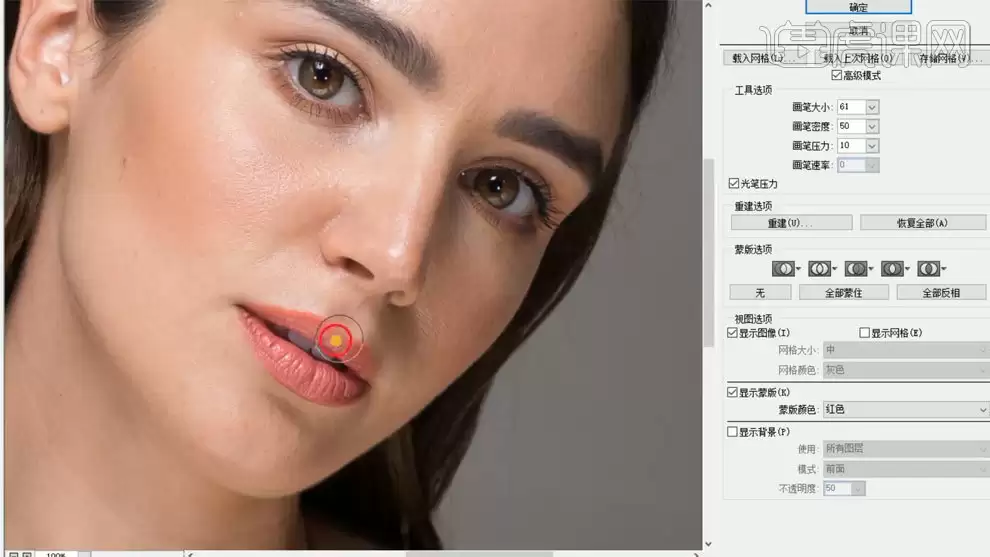
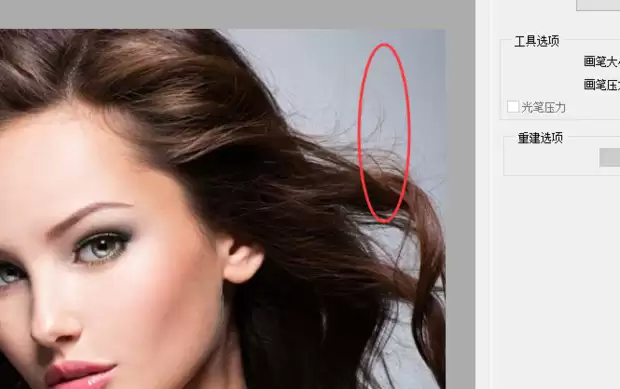
如果需要对鼻翼、嘴角等细节进行微调,可以试试:
- 膨胀工具或褶皱工具。
- 例如,想让鼻翼更秀气,可以调小画笔尺寸,在鼻翼两侧轻轻点击或短距离拖动。
瘦身:塑造流畅的身体线条
瘦身的逻辑与瘦脸类似。
“向前变形工具”同样大显身手:沿着手臂、腰腹、腿部的轮廓,将外侧线条向内柔和推移,整体身形就能显得更纤细。
别忘了“褶皱工具”。在衣服的宽松边缘处适当使用,能让衣物看起来更贴身,从而强化瘦身的视觉真实感。
让效果更自然的几个关键技巧
掌握了基本操作,想要效果不着痕迹,还得注意以下几点:
1. 灵活设置画笔参数
- 画笔大小要根据处理区域灵活调整:处理大面积轮廓用大画笔,修饰细节则换小画笔。
- 压力值控制着变形的强度,建议先从较低压力开始,循序渐进。
2. 时刻对比观察
修图时不妨频繁按“预览”开关,对比原图与效果,避免调整过度导致人物失真。
修图的最高境界往往是“恰到好处”,而非“改头换面”。
3. 融合小窍门
完成液化操作后,可以适当降低该图层的不透明度,让修饰痕迹与原图肌理更好地融合,效果会更加浑然天成。
总结
找到并熟练运用Photoshop的液化工具,相当于为你的修图技能包添加了一件利器。
无论是处理个人写真,还是完成商业人像后期,它都能帮助你高效地优化形体,让每一张照片在保持本真的同时,焕发出更自信的光彩。
不妨现在就打开“滤镜”菜单,试试看吧。

来源:整理自互联网
免责声明:文中图文均来自网络,如有侵权请联系删除,心愿游戏发布此文仅为传递信息,不代表心愿游戏认同其观点或证实其描述。
相关文章
更多-

- Photoshop CS6阈值设置教程与步骤详解
- 时间:2026-06-09
-
- Photoshop CS6抠图教程详解步骤与技巧
- 时间:2026-05-26
-
- Photoshop CS6版本功能详解与软件特性介绍
- 时间:2026-05-26
-
- Photoshop CS5核心功能详解与实用技巧
- 时间:2026-05-26
-
- Photoshop CS5抠图技巧详解:从入门到精通
- 时间:2026-05-26
-
- Photoshop CS5教程:多张图片合并导出PDF文件步骤详解
- 时间:2026-05-26
-
- Photoshop CS6 是什么软件及其主要功能介绍
- 时间:2026-05-25
-
- Photoshop CS5 软件功能与用途详解
- 时间:2026-05-25
精选合集
更多大家都在玩

大家都在看
更多-

- 剪映抖动特效添加教程:轻松制作酷炫视频效果
- 时间:2026-06-11
-

- 剪映视频格式设置教程:MP4与MOV格式导出方法
- 时间:2026-06-11
-

- 鸣潮洛瑟菈幕间介绍
- 时间:2026-06-11
-

- 剪映时间线放大操作步骤详解
- 时间:2026-06-11
-

- 剪映白色背景设置教程:轻松制作纯色视频画面
- 时间:2026-06-11
-
- 千元机倒退至6GB内存!网友吐槽梦回十年前
- 时间:2026-06-11
-

- 剪映视频变速设置教程 常规速度调整方法详解
- 时间:2026-06-11
-

- 剪映胶片连拍效果制作教程
- 时间:2026-06-11