excel表格怎么画圣诞树? excel画圣诞树的教程介绍
时间:2026-02-25 | 作者: | 阅读:0excel表格怎么画圣诞树 excel画圣诞树的教程介绍
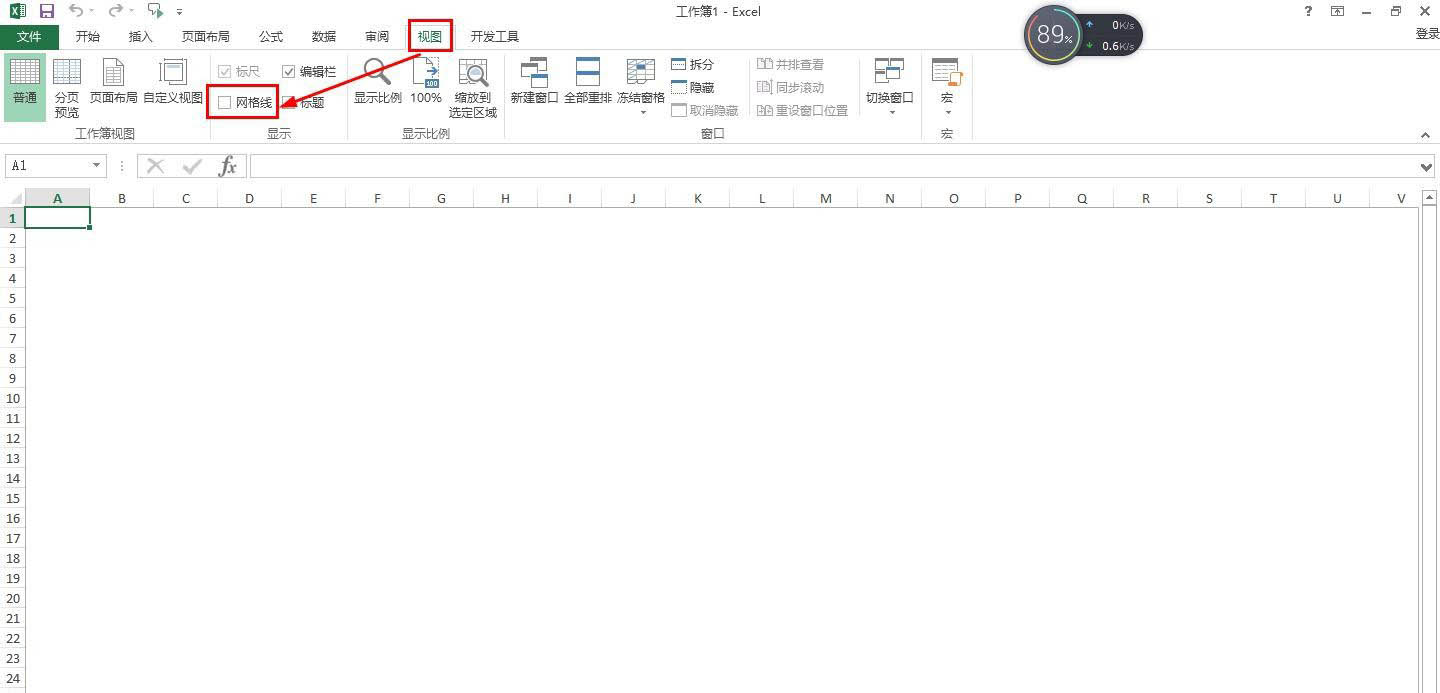
1、新建一个空白的电子表格文档——点击视图——去掉勾选网格,这样就变成空白的区域。
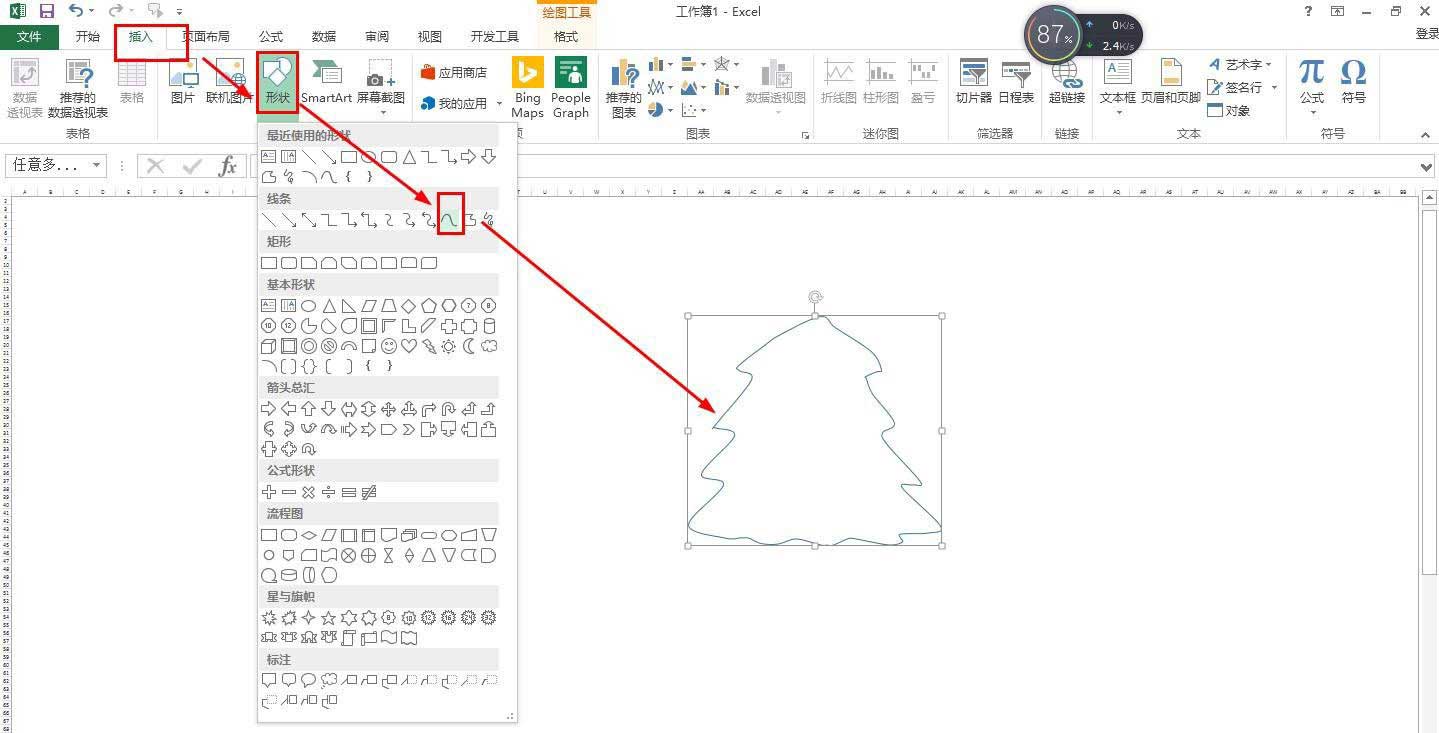
2、在菜单上点击插入——形状——选择曲线——在空白区域描绘圣诞树的外轮廓。
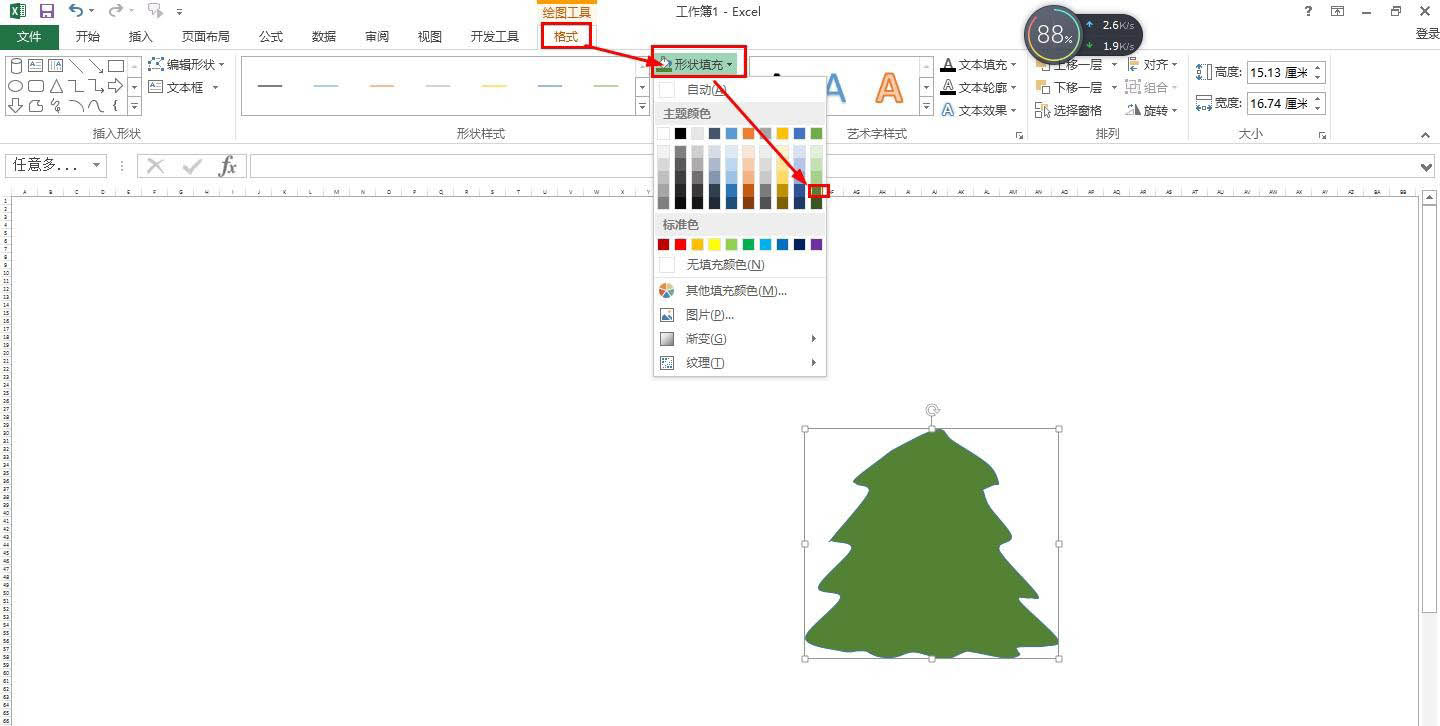
3、接着点击格式——形状填充——给圣诞树填充为绿色。
4、再点击插入——形状,选择圆柱形——然后在格式的形状填充那里选择金色填充。
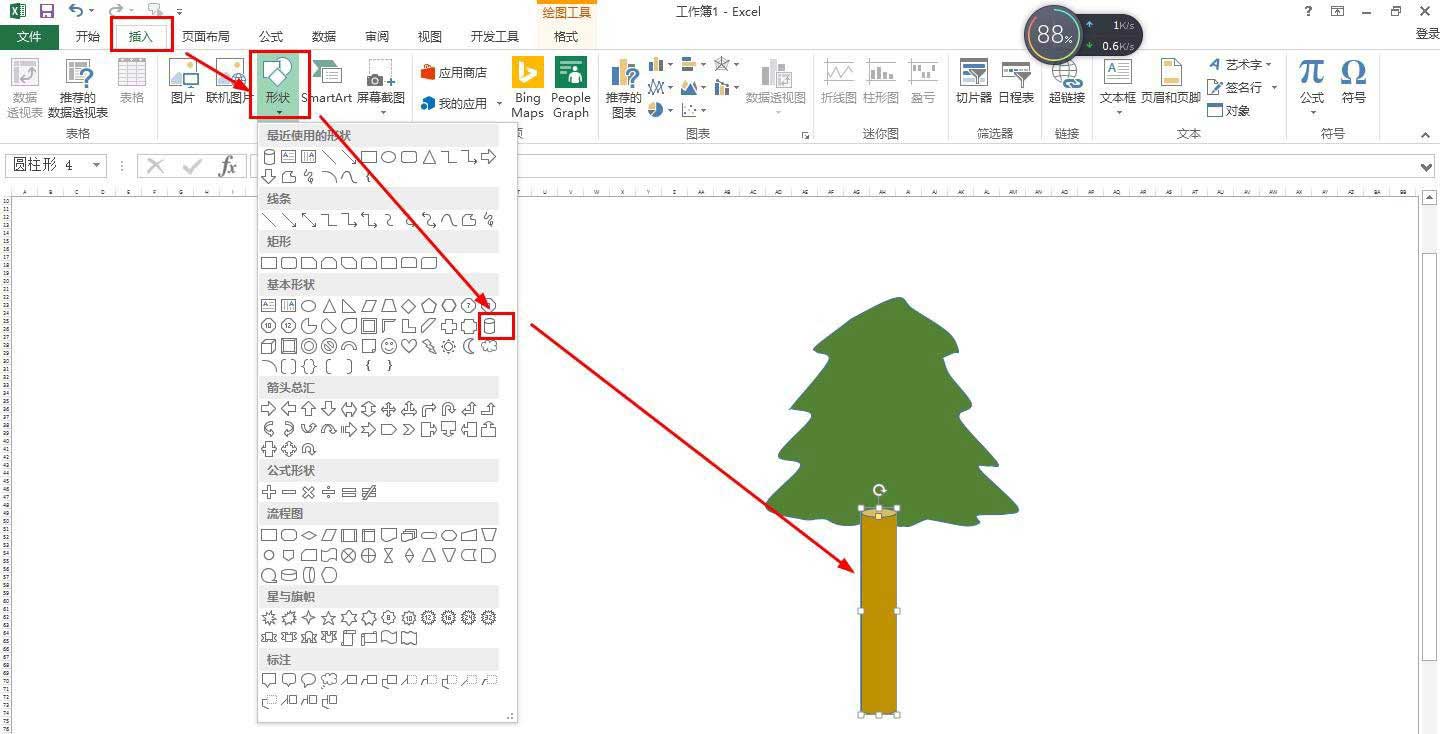
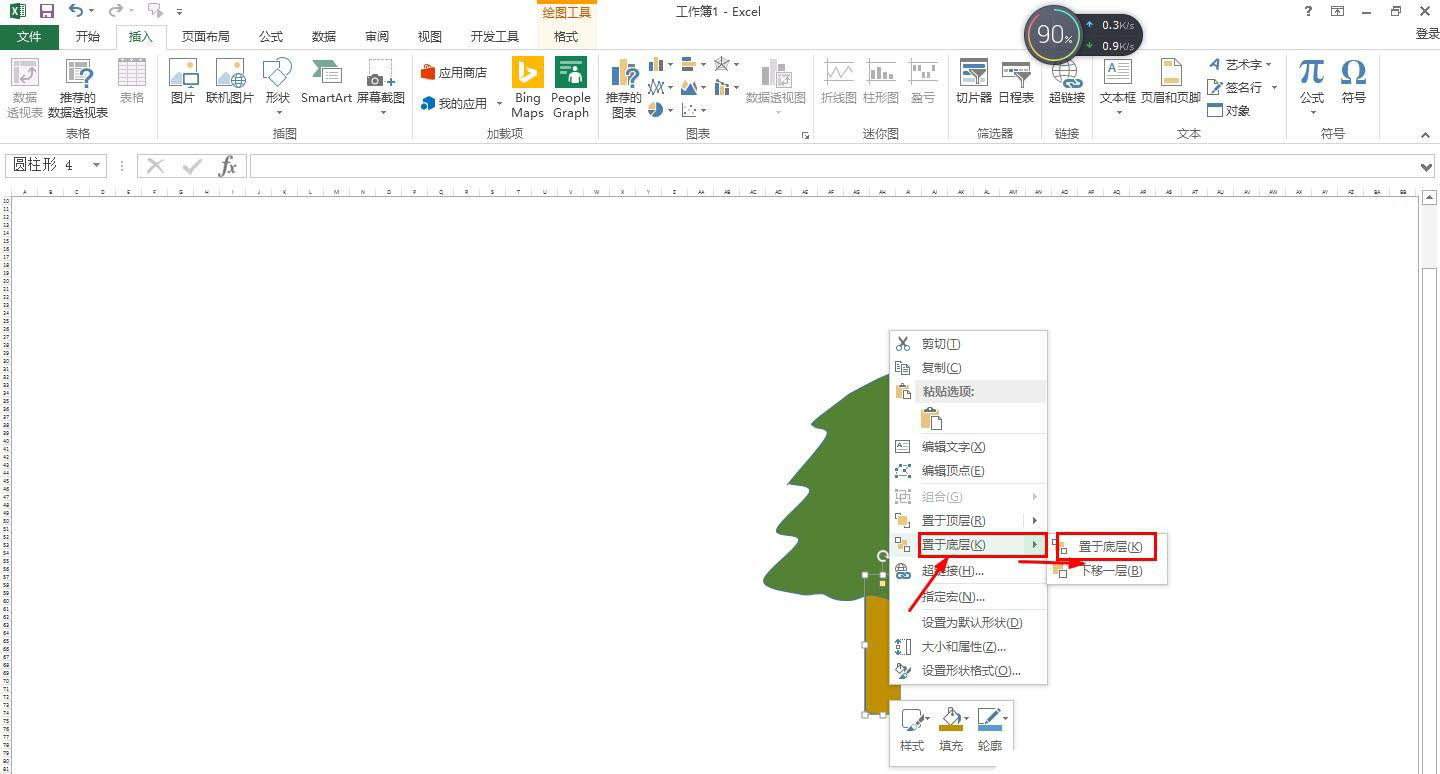
5、右击圆柱形——置于底层——置于底层,移动调整圆柱形的位置。
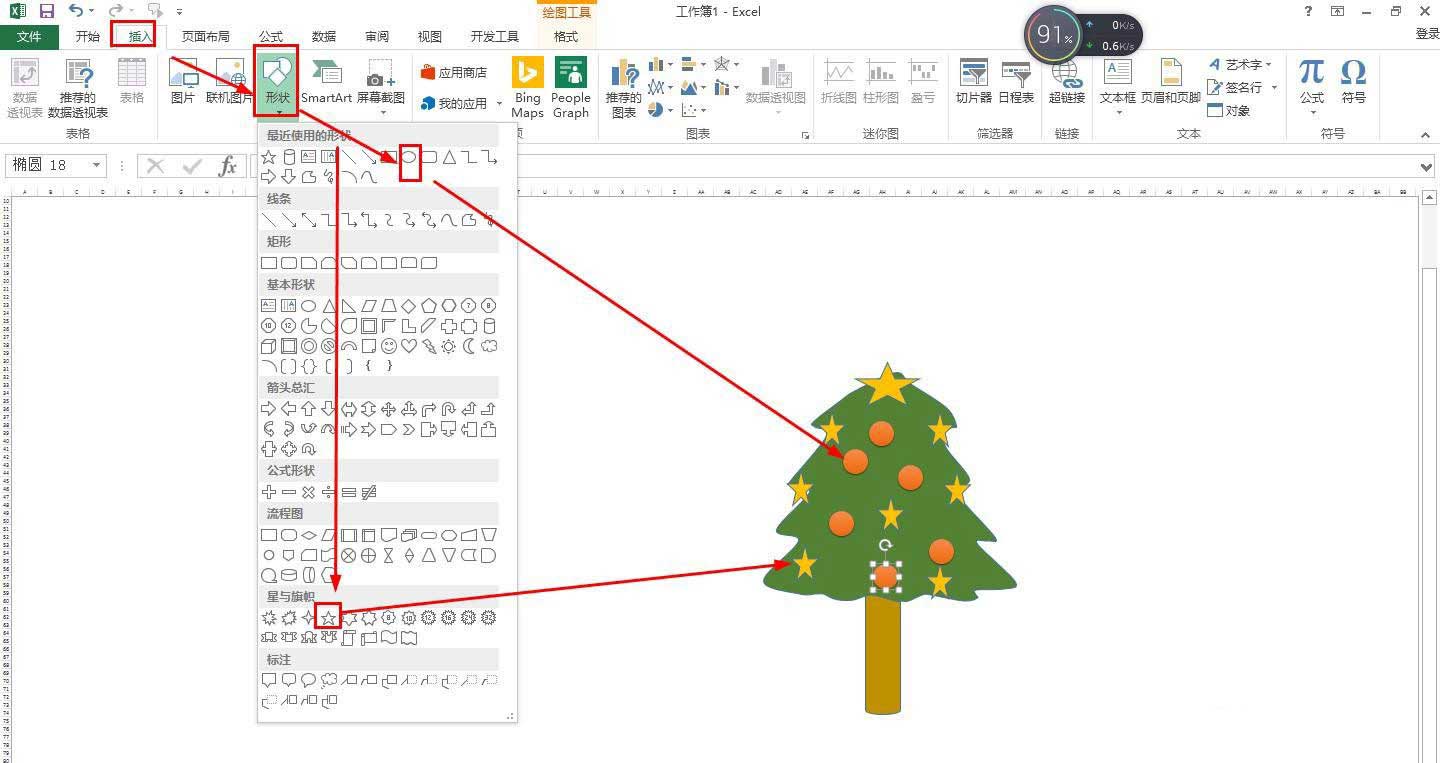
6、最后在插入形状那里选择星星画在圣诞树上并填充成黄色,也画一些圆形在树上。
谢谢大家的阅读观看,希望本文能帮助到大家!更多精彩教程请关注心愿游戏!

来源:https://www.downza.cn/xy/138827.html
免责声明:文中图文均来自网络,如有侵权请联系删除,心愿游戏发布此文仅为传递信息,不代表心愿游戏认同其观点或证实其描述。
相关文章
更多-

- excel中sumif函数怎样自动计算库存余额 excel中sumif函数自动计算库存余额方法
- 时间:2026-02-11
-
- excel如何设置动态目录文件 excel动态目录文件设置步骤介绍
- 时间:2026-02-11
-

- Excel数字文本怎么转为数字?Excel数字文本批量转为数字方法
- 时间:2026-02-11
-

- Excel怎么使用标准偏差计算公式?Excel标准偏差计算公式的用法
- 时间:2026-02-11
-

- Excel怎么清除下拉列表选项?Excel清除下拉列表选项的方法
- 时间:2026-02-11
-

- Excel表格怎么插入2条斜线?Excel表格插入2条斜线的方法
- 时间:2026-02-11
-

- excel方向键不能移动单元格怎么办?excel不能移动单元格解决办法
- 时间:2026-02-11
-

- Excel怎么定位空值填充?Excel定位空值填充的方法介绍
- 时间:2026-02-11
精选合集
更多大家都在玩












大家都在看
更多-
- 热门电视游戏盘点
- 时间:2026-02-26
-

- 文艺白净男生网名英文版(精选100个)
- 时间:2026-02-26
-
- 未来3年补贴超200亿!京东“百亿超市”频道正式上线
- 时间:2026-02-26
-

- 索尼克游戏下载推荐
- 时间:2026-02-26
-

- 人气暗黑手游推荐
- 时间:2026-02-26
-

- 王者之弈双人闯关五战五法阵容推荐
- 时间:2026-02-26
-

- 英雄没有闪全能涂毒流搭配攻略
- 时间:2026-02-26
-

- 三国天下归心典韦怎么玩
- 时间:2026-02-26