Win11怎么设置显示所有应用图标?Win11显示所有应用图标的设置方法
时间:2026-02-25 | 作者: | 阅读:0Win11怎么设置显示所有应用图标Win11显示所有应用图标的设置方法
1、在任务栏空白处,鼠标右键桌面空白位置,选择【任务栏设置】,如下图所示;
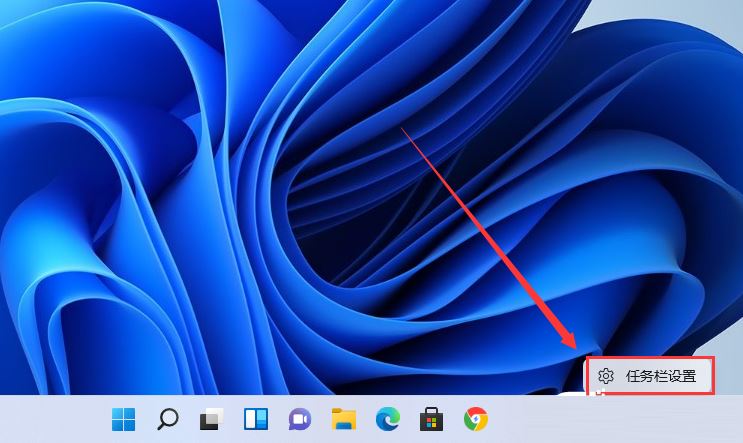
2、进入个性化后,在右侧的菜单中找到盘【任务栏角溢出】,如下图所示;
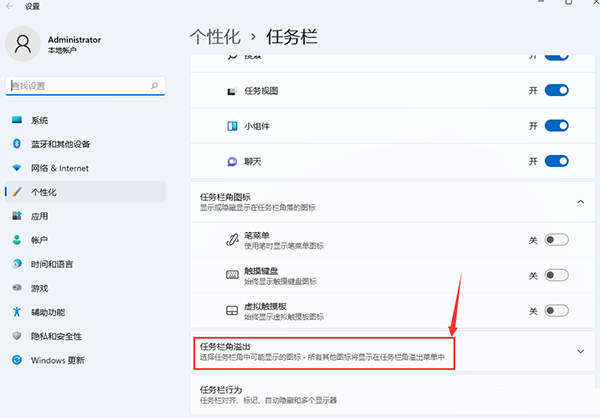
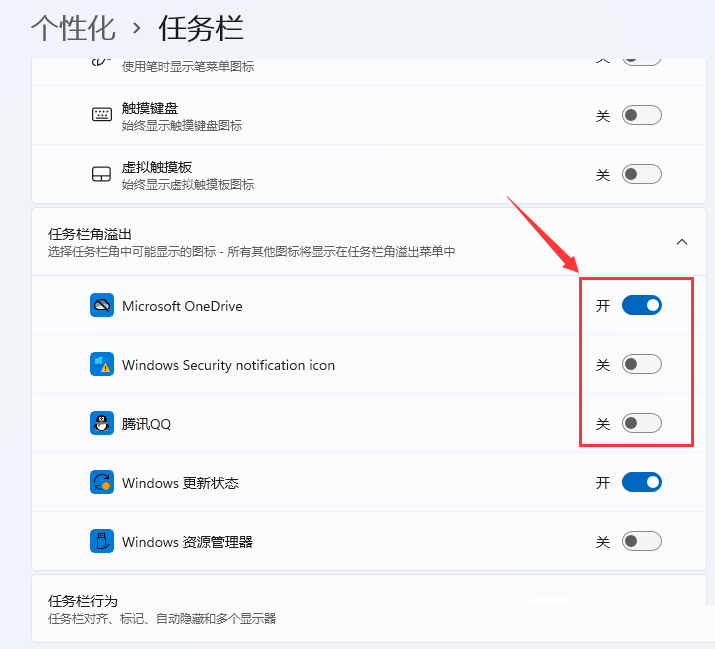
3、点击任务栏角溢出后,将将要显示的应用图标开关打开,如下图所示;
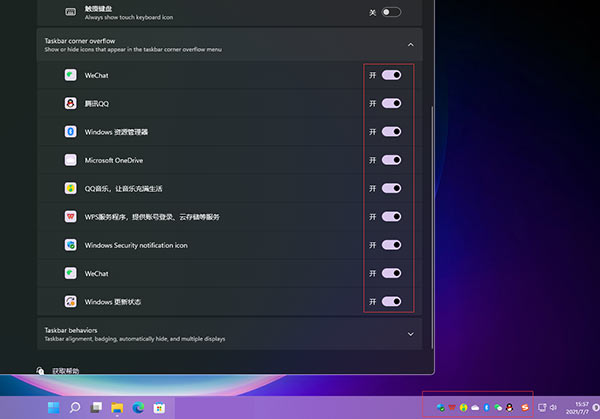
4、设置完毕后,我们就可以看到所有图标,如下图所示;

来源:https://www.downza.cn/xy/137427.html
免责声明:文中图文均来自网络,如有侵权请联系删除,心愿游戏发布此文仅为传递信息,不代表心愿游戏认同其观点或证实其描述。
相关文章
更多-

- Win11右键菜单改回经典版教程
- 时间:2026-07-04
-

- Win11鼠标指针图案更换方法
- 时间:2026-07-03
-

- Win11 WSL容器无需Docker 原生构建运行管理Linux容器
- 时间:2026-07-02
-

- Win11预览版搜索增强:添加拼写容错并优先本地文件
- 时间:2026-06-18
-

- Win11时间同步失败的9种快速解决方法
- 时间:2026-06-18
-

- Win11关机提示explorer.exe应用程序错误三种方法
- 时间:2026-06-18
-

- Win11无法访问指定设备路径或文件?权限修复方法
- 时间:2026-06-17
-

- Win11任务栏图标移至左边的设置方法
- 时间:2026-06-17
精选合集
更多大家都在玩
大家都在看
更多-

- 高考志愿填报模板完整版附表格填写示例
- 时间:2026-07-04
-

- 2026好玩的挂机手游推荐
- 时间:2026-07-04
-

- 高考志愿填报规划师职业前景与报考指南
- 时间:2026-07-04
-

- 高考志愿填报实用指导与技巧
- 时间:2026-07-04
-

- 高考志愿填报时间安排
- 时间:2026-07-04
-

- 高考志愿填报系统使用技巧与注意事项
- 时间:2026-07-04
-

- 高考志愿填报模拟系统指南
- 时间:2026-07-04
-

- 高考志愿填报方法与技巧详解
- 时间:2026-07-04