Win11时间同步失败的9种快速解决方法
时间:2026-06-18 | 作者:318050 | 阅读:0遇到 Win11 时间同步失败的问题,确实挺让人头疼的——系统时间不准,不仅看着别扭,还会影响一些依赖时间校验的软件和网站访问。其实这个问题并不复杂,搞清原因后,对症下药就好。下面就把几种经过验证的解决思路逐一拆解,你可以按顺序试试。
9种解决方法,逐个排查
一、先检查基础的时间设置
最简单的一步,往往也是最容易被忽略的。
- 按下 Win + I 打开设置。
- 点击“时间和语言”。
- 进入“日期和时间”。
- 确保“自动设置时间”和“自动设置时区”这两个开关都是打开状态。


二、确保 Windows 时间服务正常运行
系统的时间同步依赖一个叫“Windows 时间服务”的后台程序。如果它没启动或者被禁用了,时间自然同步不了。
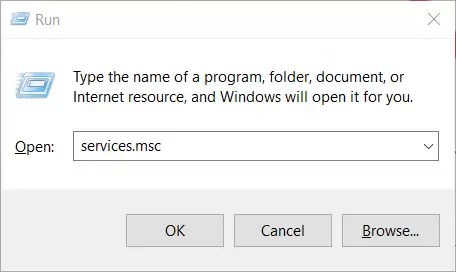
- 按下 Win + R,输入
services.msc并回车。 - 在服务列表中找到 Windows 时间,双击它。
- 将“启动类型”改为“自动”,然后点击“启动”按钮。
- 点击“应用”和“确定”保存。

三、用命令提示符强制同步一次
如果服务没问题,但系统还是偷懒不肯同步,可以手动给它下指令。
- 点击“开始”,搜索“命令提示符”,右键选择“以管理员身份运行”。
- 依次执行以下命令:
net stop w32time
w32tm /unregister
w32tm /register
net start w32time
w32tm /resync
执行完后重启电脑。这组命令会强制系统重新注册并立即发起一次时间同步尝试。

四、运行系统文件检查器(SFC)
有时候系统文件损坏也会导致时间服务异常。用系统自带的扫描工具修复一下。
- 同样以管理员身份打开命令提示符。
- 输入
sfc /scannow并回车。 - 等待扫描完成,如果有损坏文件会自动修复,然后重启电脑。


五、更换时间同步服务器
默认的 time.windows.com 偶尔会抽风,换个靠谱的服务器往往能解决问题。
- 打开“控制面板”,点击“日期和时间”。
- 切换到“Internet 时间”选项卡,点击“更改设置”。
- 在“服务器”下拉框中输入
time.nist.gov(这是美国国家标准与技术研究院的服务器,稳定可靠),然后点击“立即更新”。


六、调整注册表中的同步间隔
Windows 默认的时间同步间隔比较长,可以通过注册表改成每天同步一次。
- 按下 Win + R,输入
regedit回车打开注册表编辑器。 - 定位到:
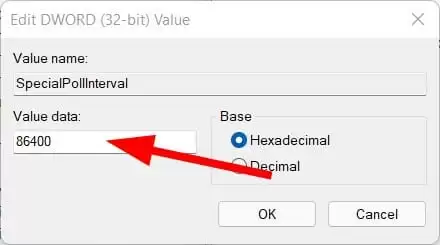
HKEY_LOCAL_MACHINESYSTEMCurrentControlSetServicesW32TimeTimeProvidersNtpClient - 在右侧找到 SpecialPollInterval,双击它。
- 将数值数据改为
86400(单位是秒,即24小时),点击确定。 - 重启电脑生效。


注意:修改注册表前最好先备份一下,以免误操作造成其他问题。
七、添加新的时间服务器(比如 Google 的)
除了更换服务器,你还可以手动添加一个备用服务器,比如 time.google.com。
- 打开注册表编辑器,定位到:
HKEY_LOCAL_MACHINESOFTWAREMicrosoftWindowsCurrentVersionDateTimeServers - 在右侧空白处右键,新建一个“字符串值”,名称设为
3(因为一般默认已有两个,这是第三个)。 - 数值数据填写
time.google.com,点击确定。 - 然后回到控制面板的“日期和时间” > “Internet 时间” > “更改设置”,在下拉菜单中就能选到刚添加的服务器,点击“立即更新”即可。


八、修改注册表中的相位修正值
如果时间偏差较大,系统可能拒绝同步。可以通过修改注册表允许更大的修正范围。
- 打开注册表编辑器,定位到:
HKEY_LOCAL_MACHINESYSTEMCurrentControlSetServicesW32TimeConfig - 找到 MaxNegPhaseCorrection,双击并将值数据改为
ffffff(十六进制)。 - 同样找到 MaxPosPhaseCorrection,也改为
ffffff。 - 点击确定后退出,重启电脑。


九、关闭防火墙(临时测试)
防火墙或第三方安全软件有时会拦截时间同步请求。可以暂时关闭 Windows 防火墙看看是不是它的问题。
- 点击右下角任务栏的向上箭头,打开“Windows 安全中心”。
- 选择“防火墙和网络保护”。
- 分别进入“域网络”“专用网络”“公用网络”,将防火墙开关逐一关闭。
如果问题解决,再逐步排查是哪条规则导致的,或者检查一下第三方杀毒软件的防火墙设置。

以上9种方法基本覆盖了 Win11 时间同步失败的各种原因和解决路径。建议从最简单的设置检查开始,一步步往下试。如果问题依然存在,可以考虑系统是否存在更底层的损坏——但大部分情况下,前几种就能搞定了。

来源:整理自互联网
免责声明:文中图文均来自网络,如有侵权请联系删除,心愿游戏发布此文仅为传递信息,不代表心愿游戏认同其观点或证实其描述。
相关文章
更多-

- Win11开机自启动程序设置与管理教程
- 时间:2026-07-25
-
- Win11设置鼠标轨迹方法 开启指针拖尾特效
- 时间:2026-07-21
-

- Win11蓝牙无法使用解决方法
- 时间:2026-07-17
-

- 微软Win11内置GDID追踪器 起诉书指无法彻底关闭
- 时间:2026-07-11
-

- Win11虚拟内存初始值推荐设置大小
- 时间:2026-07-06
-
- Win11彻底卸载软件并清除残留文件的教程
- 时间:2026-07-05
-

- Win11右键菜单改回经典版教程
- 时间:2026-07-04
-

- Win11鼠标指针图案更换方法
- 时间:2026-07-03
精选合集
更多大家都在玩
热门话题
大家都在看
更多-

- iOS 13.5.1电池续航差是电池耗电问题吗
- 时间:2026-07-25
-

- 苹果教育优惠开启 附购买攻略
- 时间:2026-07-25
-

- 苹果iOS 14 beta 2 测试版主要更新内容:除细节变化外修复多项Bug
- 时间:2026-07-25
-

- iOS 14 beta 2 是否解决内存占用过多问题?
- 时间:2026-07-25
-

- 受欢迎的奥特曼游戏有哪些
- 时间:2026-07-25
-

- iOS 14信息应用5大更新变化
- 时间:2026-07-25
-

- iOS 14正式版上线时间公布 官方全新介绍
- 时间:2026-07-25
-

- 最新苹果iOS 14 Beta 2版本更新内容全解析与升级教程
- 时间:2026-07-25