win11系统如何删除登录密码?win11系统删除登录密码方法
时间:2026-02-25 | 作者: | 阅读:0win11系统如何删除登录密码win11系统删除登录密码方法
如果您已使用本地(离线)帐户设置了 Windows 11 电脑,则可以按照以下有关如何删除登录密码的步骤操作。
同样,出于安全原因,这些步骤不适用于 Microsoft 帐户。
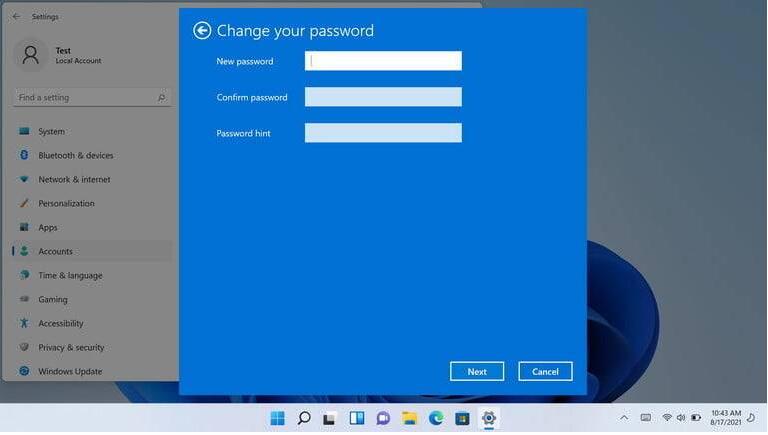
第 1 步: 转到“开始”菜单并搜索“设置”。
第 2 步: 在“设置”应用中,选择边栏中的“帐户 ”。
第 3 步: 在“登录方式”下 ,向下滚动到“密码”。
第 4 步: 单击“密码”类别下的“ 更改”按钮 。
第 5 步: 输入您当前的密码,然后单击 下一步。
第 6 步:将其他所有内容留空,然后单击“完成”。
第 7 步:关闭设置应用程序。您的登录密码现在将被删除。
现在您的密码已删除,您将不再需要在 Windows 11 登录屏幕上输入密码。启动 PC 后,您应该会自动登录。或者,如果您要共享 PC,则只需单击您的个人资料图标即可登录。
但是,再一次,在没有密码的情况下登录 Windows 11 是不安全的。其他人可以访问您的文件。而且,如果您的帐户具有管理员权限,则那些有恶意的人也可以使用您的帐户访问其他人的文件。最佳做法是使用强密码或 Windows Hello。我们有一份指南可以帮助您选择一个安全的密码管理器。

来源:https://www.downza.cn/xy/137432.html
免责声明:文中图文均来自网络,如有侵权请联系删除,心愿游戏发布此文仅为传递信息,不代表心愿游戏认同其观点或证实其描述。
相关文章
更多-

- Win11右键菜单改回经典版教程
- 时间:2026-07-04
-

- Win11鼠标指针图案更换方法
- 时间:2026-07-03
-

- Win11 WSL容器无需Docker 原生构建运行管理Linux容器
- 时间:2026-07-02
-

- Win11预览版搜索增强:添加拼写容错并优先本地文件
- 时间:2026-06-18
-

- Win11时间同步失败的9种快速解决方法
- 时间:2026-06-18
-

- Win11关机提示explorer.exe应用程序错误三种方法
- 时间:2026-06-18
-

- Win11无法访问指定设备路径或文件?权限修复方法
- 时间:2026-06-17
-

- Win11任务栏图标移至左边的设置方法
- 时间:2026-06-17
精选合集
更多大家都在玩
大家都在看
更多-

- 高考志愿填报模板完整版附表格填写示例
- 时间:2026-07-04
-

- 2026好玩的挂机手游推荐
- 时间:2026-07-04
-

- 高考志愿填报规划师职业前景与报考指南
- 时间:2026-07-04
-

- 高考志愿填报实用指导与技巧
- 时间:2026-07-04
-

- 高考志愿填报时间安排
- 时间:2026-07-04
-

- 高考志愿填报系统使用技巧与注意事项
- 时间:2026-07-04
-

- 高考志愿填报模拟系统指南
- 时间:2026-07-04
-

- 高考志愿填报方法与技巧详解
- 时间:2026-07-04