Windows11如何开启远程访问?Windows11开启远程访问教程分享
时间:2026-02-25 | 作者: | 阅读:0Windows11如何开启远程访问Windows11开启远程访问教程分享
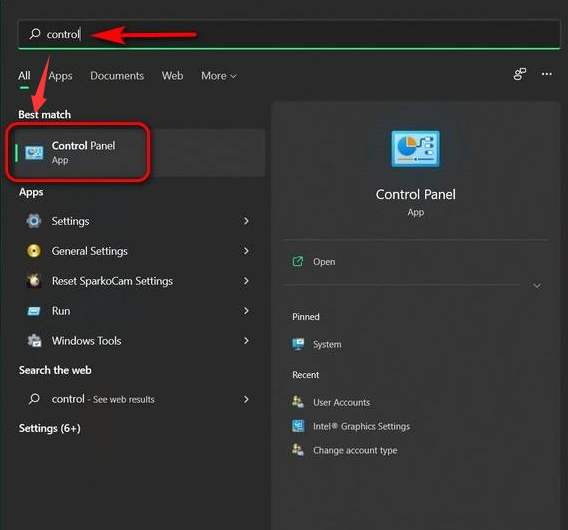
1.在开始菜单中搜索找到控制面板页面
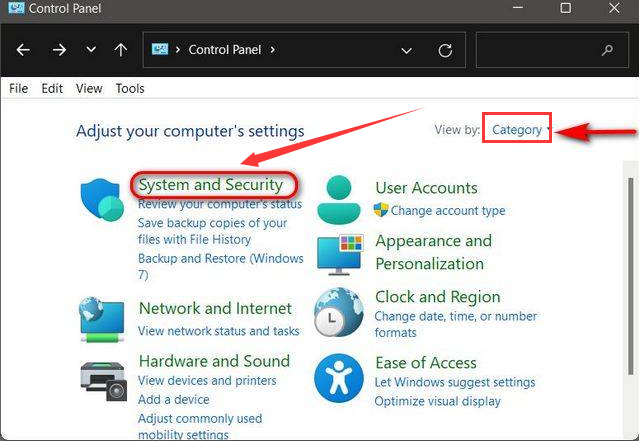
2.随后在控制面板中将视图更改为Category类别,并点击System and Security系统和安全选项
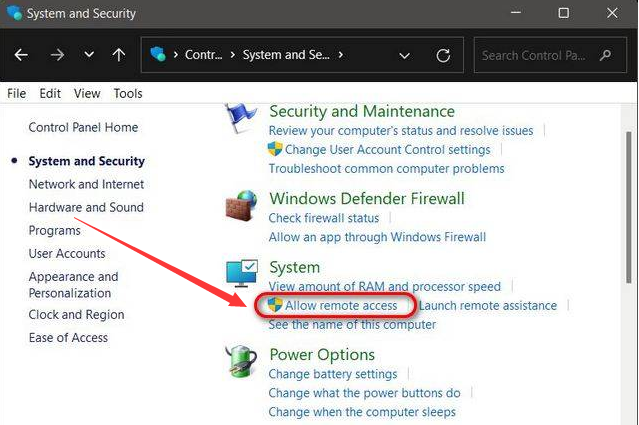
3.找到并点击System系统下的Allow remote access允许远程访问按钮
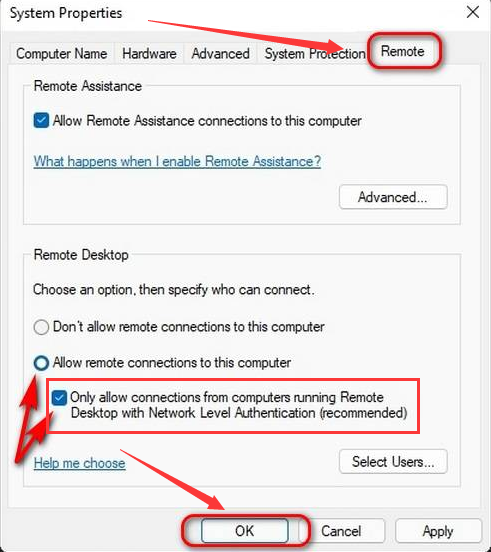
4.在弹出的窗口中点击Remote系统属性栏目,勾选允许远程连接该计算机按钮并点击确定保存

来源:https://www.downza.cn/xy/135779.html
免责声明:文中图文均来自网络,如有侵权请联系删除,心愿游戏发布此文仅为传递信息,不代表心愿游戏认同其观点或证实其描述。
相关文章
更多-

- Outlook2010怎么关联邮箱
- 时间:2026-02-27
-
- Outlook怎么打印日历
- 时间:2026-02-27
-

- 火绒安全中阻止U盘控制怎么办
- 时间:2026-02-27
-

- 鲁大师怎么关闭常用网址
- 时间:2026-02-27
-
- TP-link无线路由器WDS怎么设置
- 时间:2026-02-27
-
- TP-Link无线路由器设置密码方法
- 时间:2026-02-27
-
- outlook邮件中的图片怎么裁剪
- 时间:2026-02-27
-

- Outlook日历怎么设置显示周数
- 时间:2026-02-27
精选合集
更多大家都在玩











大家都在看
更多-

- 好看的名字网名动漫男生(精选100个)
- 时间:2026-02-27
-

- 循环勇士好玩吗
- 时间:2026-02-27
-

- 循环勇士第二关Boss打法攻略
- 时间:2026-02-27
-

- 王者带颖的网名男生霸气(精选100个)
- 时间:2026-02-27
-

- 燕云十六声浴血难度月中狮怎么打
- 时间:2026-02-27
-

- 杖剑传说伍六七联动零氪攻略指南
- 时间:2026-02-27
-

- 循环勇士第二关Boss打法详解
- 时间:2026-02-27
-

- 伤感cf打狙网名男生霸气(精选100个)
- 时间:2026-02-27