edraw max怎么创建甘特图?edraw max创建甘特图的方法步骤
时间:2026-02-25 | 作者: | 阅读:0edraw max怎么创建甘特图edraw max创建甘特图的方法步骤

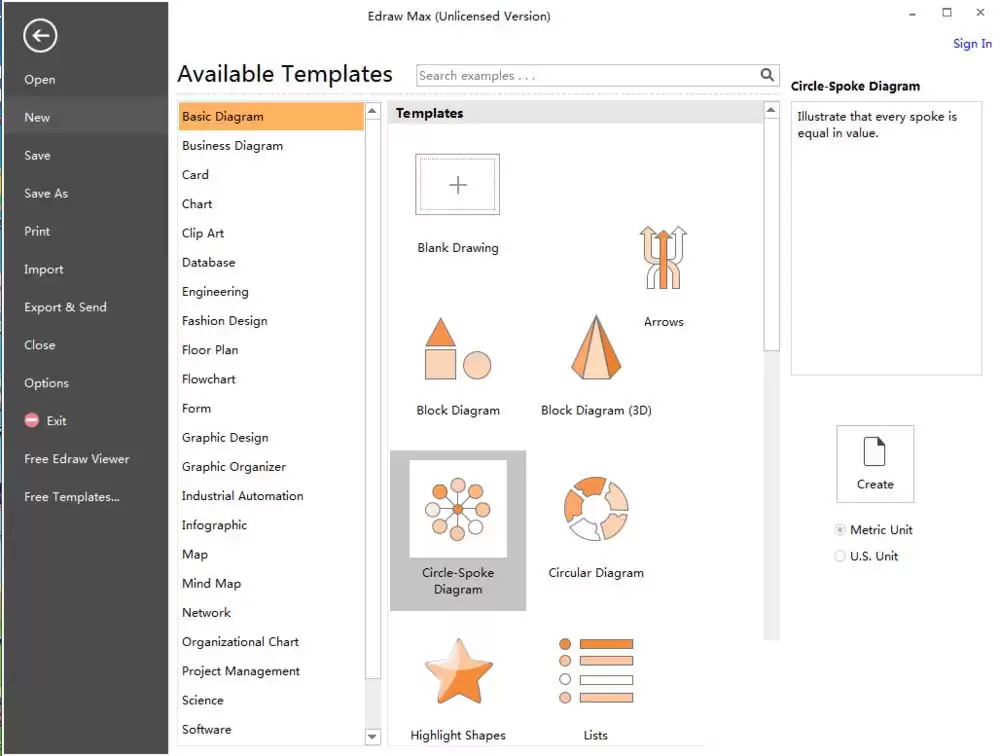
打开亿图之后/项目管理/甘特图
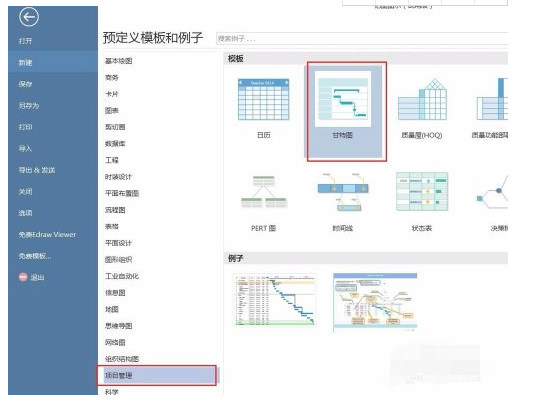
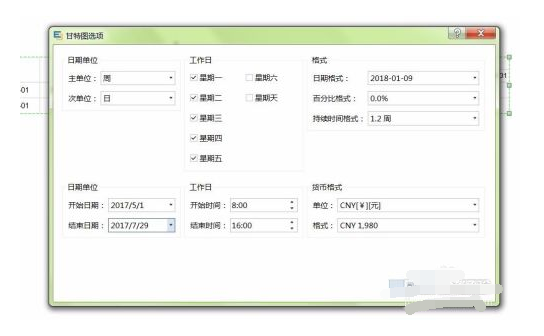
从左边选择一个甘特图放在空白窗口/在弹出的对话框中编辑项目的基本信息
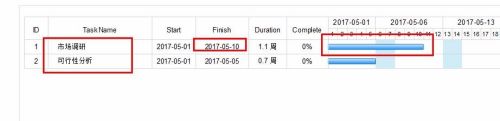
双击单元格/编辑任务名称和日期
选中单元格/右击/选择插入任务
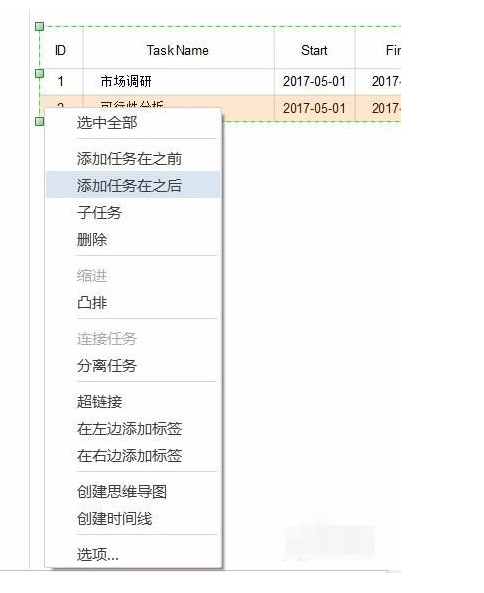
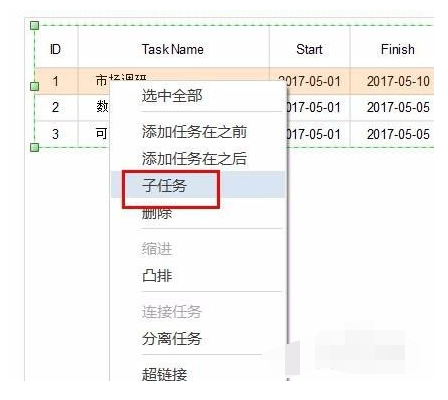
选中单元格/右击/选择插入子任务
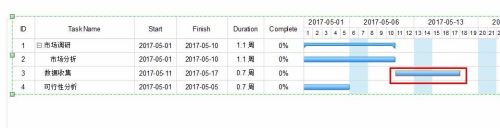
除了可以通过编辑时间来改变甘特图,还可以直接拖拽甘特图来变更时间
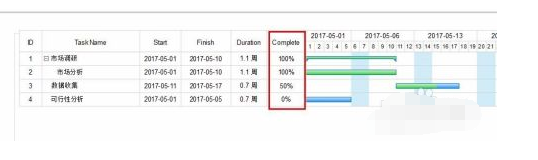
7编辑完成百分比,完成的部分甘特图颜色变为绿色

来源:https://www.downza.cn/xy/133732.html
免责声明:文中图文均来自网络,如有侵权请联系删除,心愿游戏发布此文仅为传递信息,不代表心愿游戏认同其观点或证实其描述。
相关文章
更多-

- 亿图图示绘制红色心形的详细图文教程
- 时间:2026-06-15
-
- 亿图图示如何插入圆角矩形详细操作指南
- 时间:2026-06-15
-

- 亿图图示设置思维导图布局的详细操作指南
- 时间:2026-06-15
-

- 亿图图示如何插入钻石图详细操作步骤
- 时间:2026-06-15
-

- Edraw Max制作物理理磁力学图形的详细方法
- 时间:2026-02-12
-

- EDraw Max制作Booch OOD图的详细步骤
- 时间:2026-02-12
-

- edraw max怎么画虚线?edraw max画虚线的简单步骤
- 时间:2026-02-11
精选合集
更多大家都在玩
大家都在看
更多-

- 热门绘图软件排行榜推荐
- 时间:2026-06-16
-

- 真实靠谱的找工作APP推荐
- 时间:2026-06-16
-

- 车辆定位软件推荐 好用的车辆位置追踪App
- 时间:2026-06-16
-

- 影视大全免费看电视剧软件推荐
- 时间:2026-06-16
-

- 已卸载应用找回方法及免费恢复软件推荐
- 时间:2026-06-16
-

- 永久免费追剧App推荐,这些软件真正永久免费
- 时间:2026-06-16
-

- 影视大全纯净版免费追剧软件推荐下载合集
- 时间:2026-06-16
-

- 好用的无广告追剧软件推荐 有哪些值得下载
- 时间:2026-06-16