Windows11怎么设置默认系统语言?Win11更改系统语言的技巧
时间:2026-02-25 | 作者: | 阅读:0Windows11怎么设置默认系统语言Win11更改系统语言的技巧

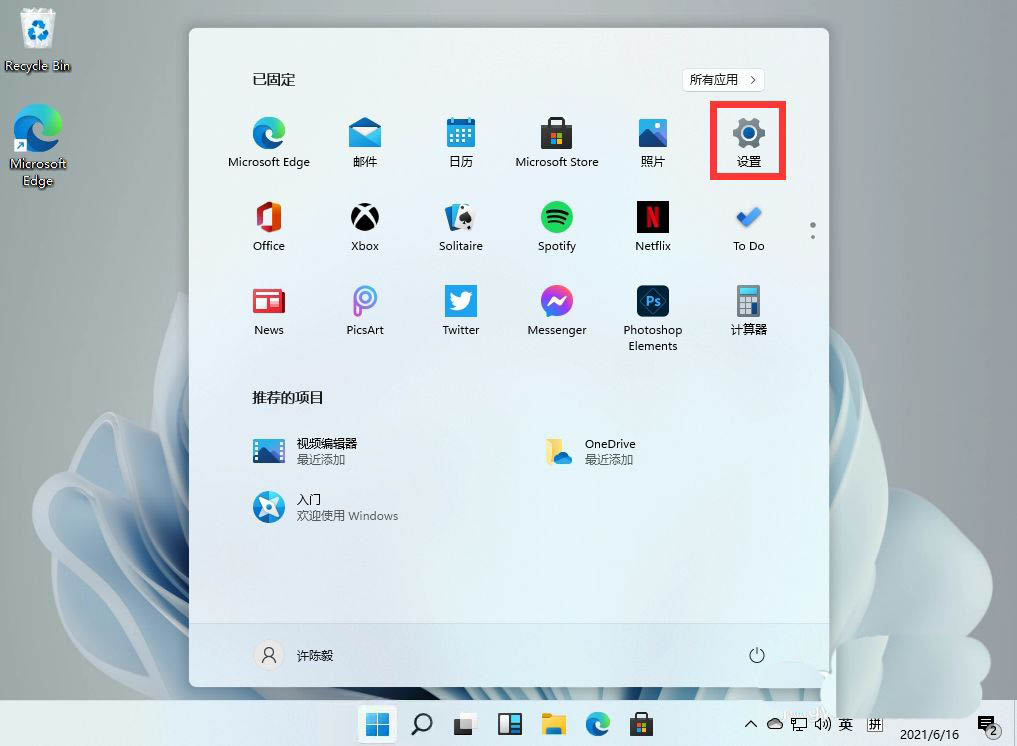
1、首先我们在桌面打开我们的菜单栏。

2、打开后找到【设置】。PS:这里小编已经安装过中文语言包了,所以显示是中文的。
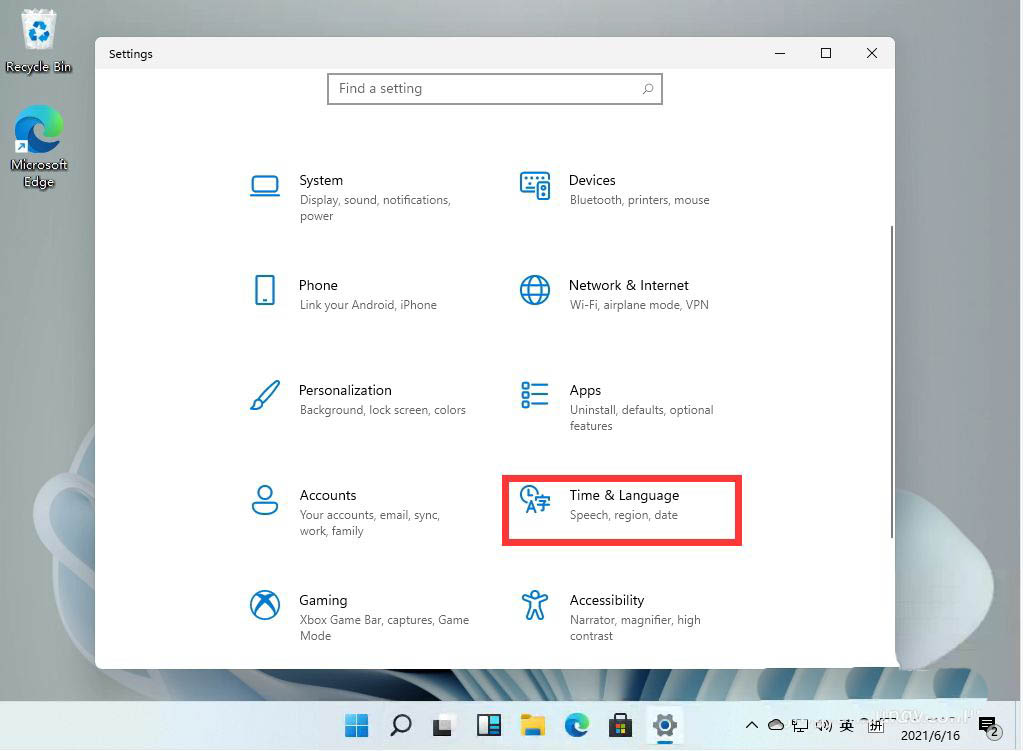
3、在设置中找到【time & language】点击并进入。
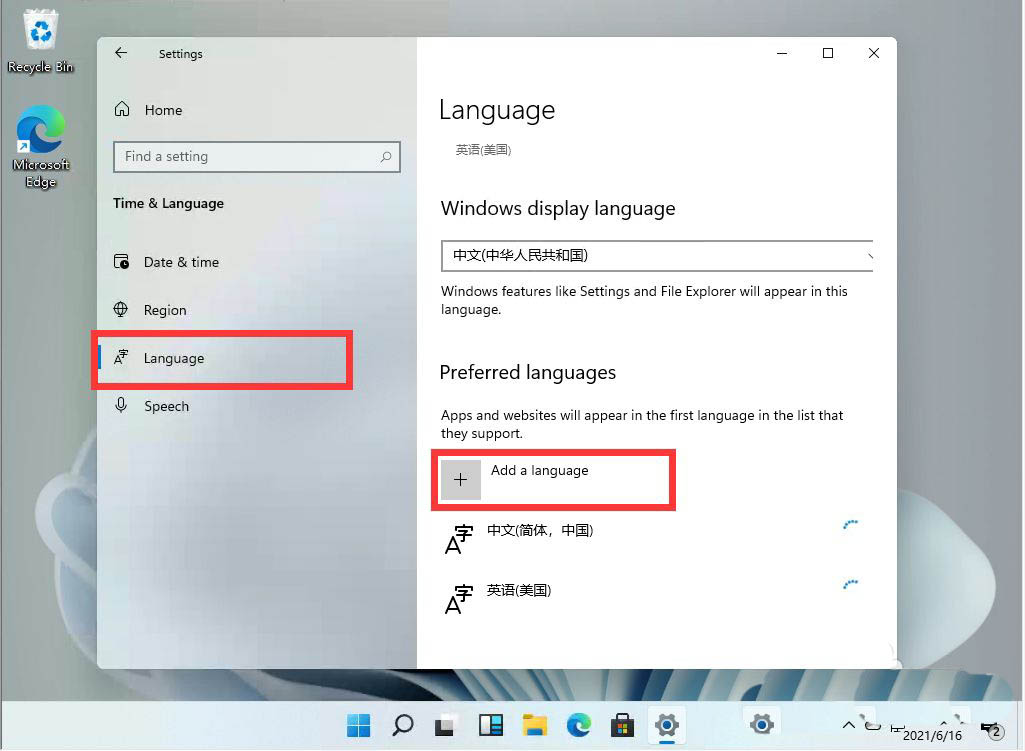
4、在语言栏中找到【add a language】创建新的语言。
5、然后找到我们的中文【Chinese】然后按照提示安装就可以了。
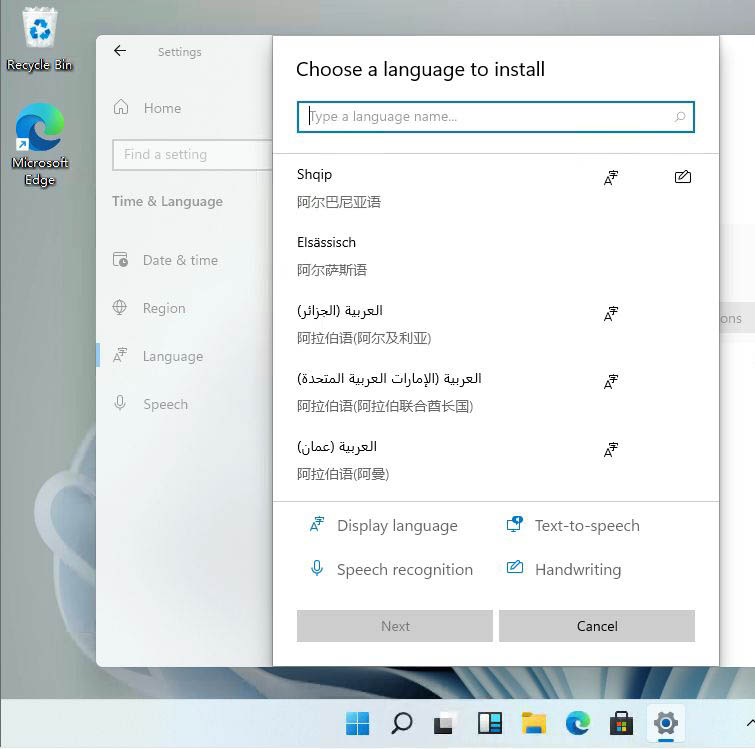
需要注意的是,目前Windows11还没有正式上线,微软官方的中文语言包也不是很全,安装完毕之后有部分无法安装,是因为微软官方没有将中文包上传,但是有部分汉化就已经不影响我们的使用了!

来源:https://www.downza.cn/xy/132953.html
免责声明:文中图文均来自网络,如有侵权请联系删除,心愿游戏发布此文仅为传递信息,不代表心愿游戏认同其观点或证实其描述。
相关文章
更多-

- Win11右键菜单改回经典版教程
- 时间:2026-07-04
-

- Win11鼠标指针图案更换方法
- 时间:2026-07-03
-

- Win11 WSL容器无需Docker 原生构建运行管理Linux容器
- 时间:2026-07-02
-

- Win11预览版搜索增强:添加拼写容错并优先本地文件
- 时间:2026-06-18
-

- Win11时间同步失败的9种快速解决方法
- 时间:2026-06-18
-

- Win11关机提示explorer.exe应用程序错误三种方法
- 时间:2026-06-18
-

- Win11无法访问指定设备路径或文件?权限修复方法
- 时间:2026-06-17
-

- Win11任务栏图标移至左边的设置方法
- 时间:2026-06-17
精选合集
更多大家都在玩
大家都在看
更多-

- 高考志愿填报模板完整版附表格填写示例
- 时间:2026-07-04
-

- 2026好玩的挂机手游推荐
- 时间:2026-07-04
-

- 高考志愿填报规划师职业前景与报考指南
- 时间:2026-07-04
-

- 高考志愿填报实用指导与技巧
- 时间:2026-07-04
-

- 高考志愿填报时间安排
- 时间:2026-07-04
-

- 高考志愿填报系统使用技巧与注意事项
- 时间:2026-07-04
-

- 高考志愿填报模拟系统指南
- 时间:2026-07-04
-

- 高考志愿填报方法与技巧详解
- 时间:2026-07-04