Win11系统如何修改语言?Win11系统的语言设置教程
时间:2026-02-25 | 作者: | 阅读:0Win11系统如何修改语言Win11系统的语言设置教程

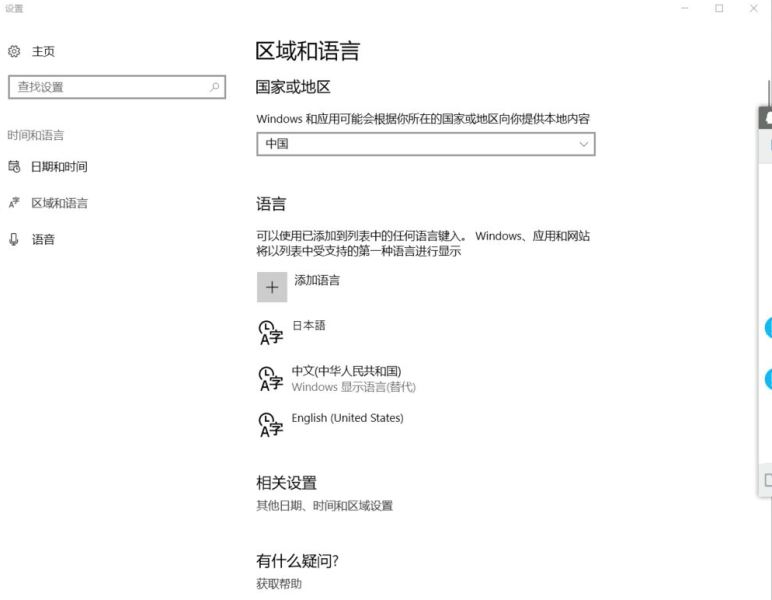
1、首先打开区域和语言设置(搜索),看看是否有“显示语言(替代)”,如果有,恭喜你,你马上就能解决问题了。
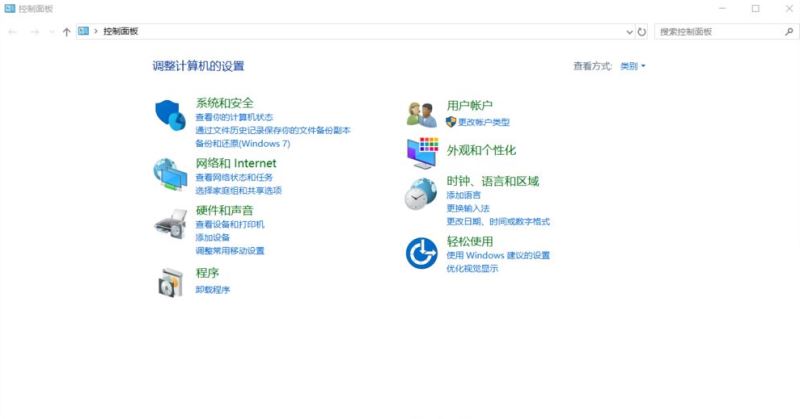
2、接下来很简单,打开控制面板(搜索) 点击添加语言,点击高级设置
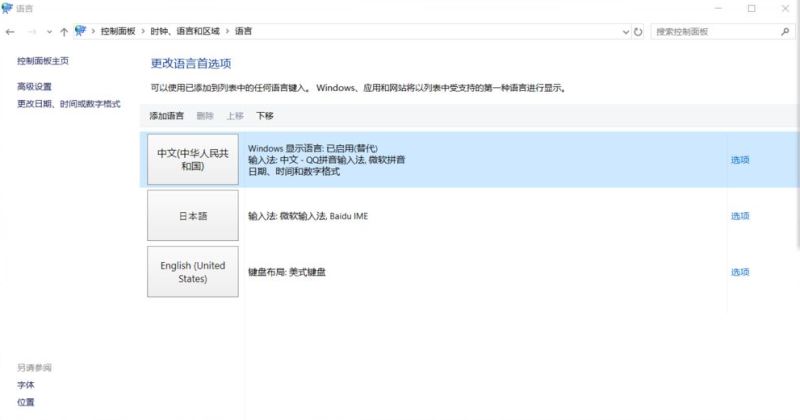
3、在“替代Windows显示语言”选项下选择“使用语言列表(推荐)”并保存
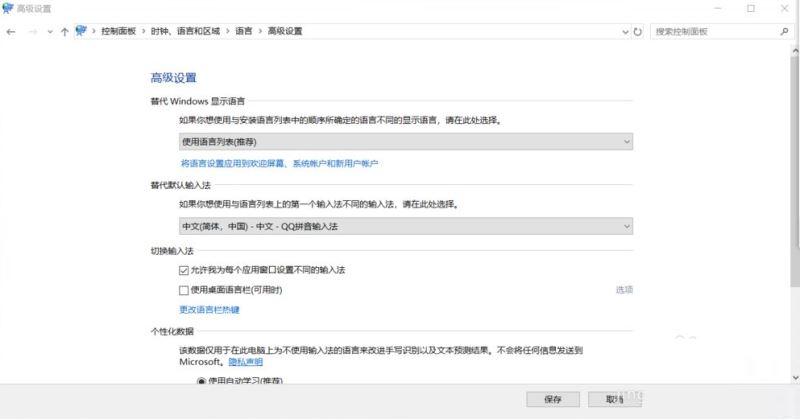
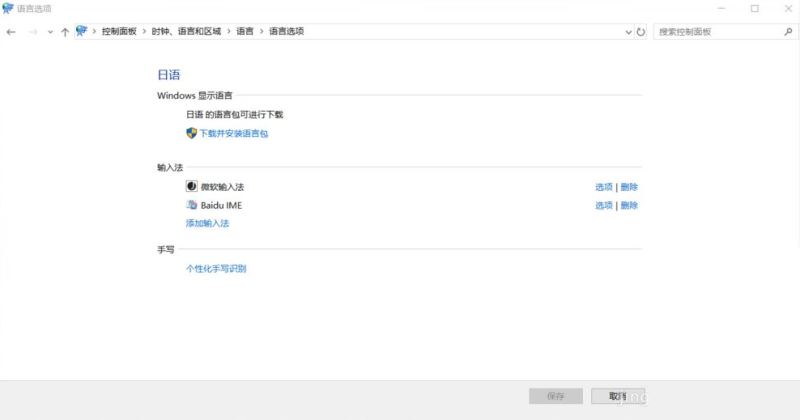
4、系统会回到这个界面,可以看见其他语言后“windows 显示语言 可进行下载”,点击想要的显示语言后面的 选项
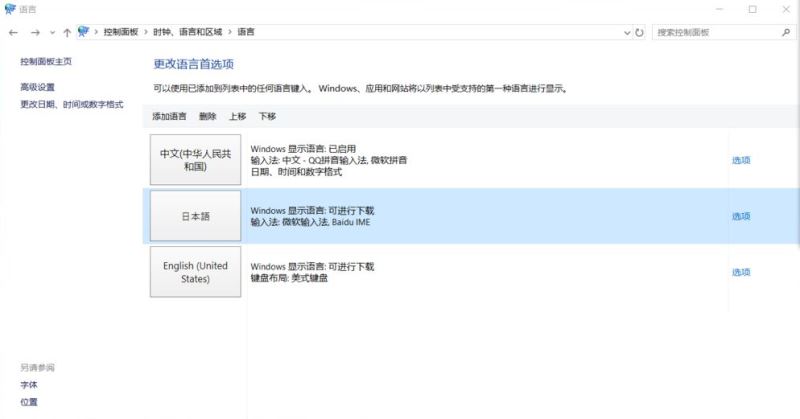
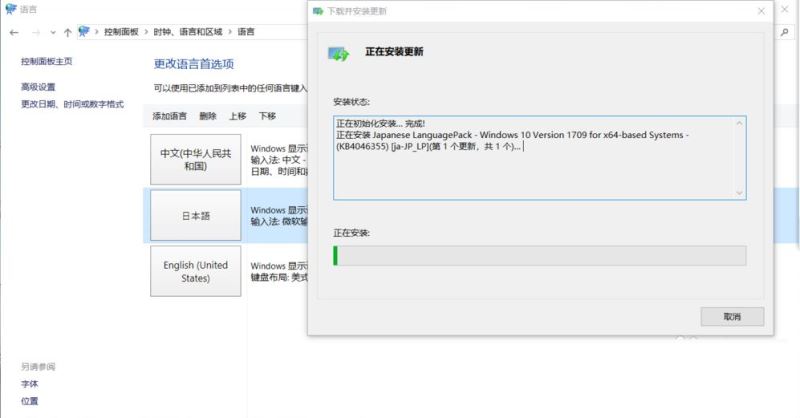
5、然后下载《Win中文语言包》安装,安装完毕就可以替换显示语言了,是不是很简单呢。

来源:https://www.downza.cn/xy/132950.html
免责声明:文中图文均来自网络,如有侵权请联系删除,心愿游戏发布此文仅为传递信息,不代表心愿游戏认同其观点或证实其描述。
相关文章
更多-

- Win11开机自启动程序设置与管理教程
- 时间:2026-07-25
-

- Win11设置鼠标轨迹方法 开启指针拖尾特效
- 时间:2026-07-21
-

- Win11蓝牙无法使用解决方法
- 时间:2026-07-17
-

- 微软Win11内置GDID追踪器 起诉书指无法彻底关闭
- 时间:2026-07-11
-

- Win11虚拟内存初始值推荐设置大小
- 时间:2026-07-06
-

- Win11彻底卸载软件并清除残留文件的教程
- 时间:2026-07-05
-

- Win11右键菜单改回经典版教程
- 时间:2026-07-04
-

- Win11鼠标指针图案更换方法
- 时间:2026-07-03
精选合集
更多大家都在玩
热门话题
大家都在看
更多-

- iOS 13.5.1电池续航差是电池耗电问题吗
- 时间:2026-07-25
-

- 苹果教育优惠开启 附购买攻略
- 时间:2026-07-25
-

- 苹果iOS 14 beta 2 测试版主要更新内容:除细节变化外修复多项Bug
- 时间:2026-07-25
-

- iOS 14 beta 2 是否解决内存占用过多问题?
- 时间:2026-07-25
-

- 受欢迎的奥特曼游戏有哪些
- 时间:2026-07-25
-

- iOS 14信息应用5大更新变化
- 时间:2026-07-25
-

- iOS 14正式版上线时间公布 官方全新介绍
- 时间:2026-07-25
-

- 最新苹果iOS 14 Beta 2版本更新内容全解析与升级教程
- 时间:2026-07-25