win10系统怎么看电脑使用多长时间?win10系统查看电脑使用时长方法
时间:2026-02-24 | 作者: | 阅读:0win10系统怎么看电脑使用多长时间win10系统查看电脑使用时长方法

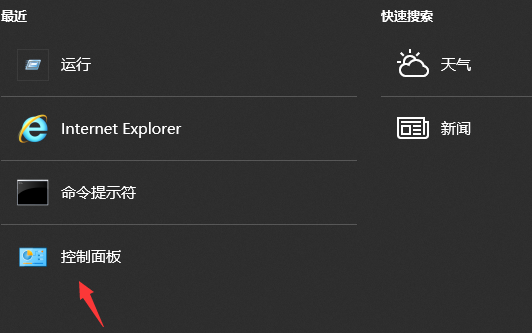
1、搜索点击“控制面板”主页,选择“系统与安全”。
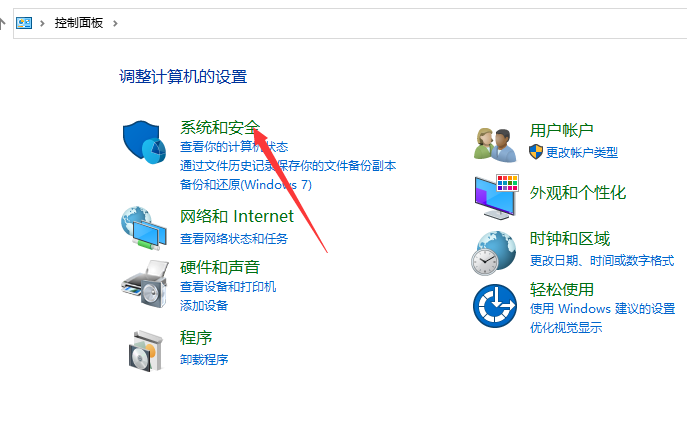
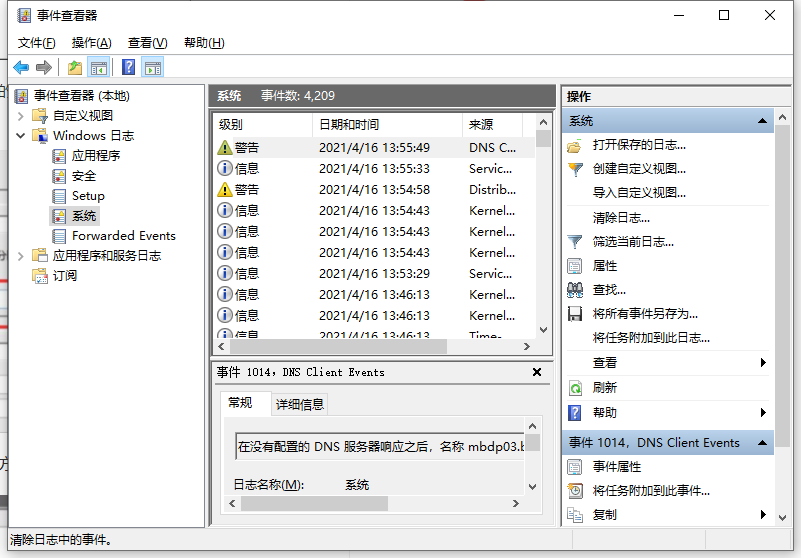
2、点击“管理工具”,进入事件查看器“Windows日志”。
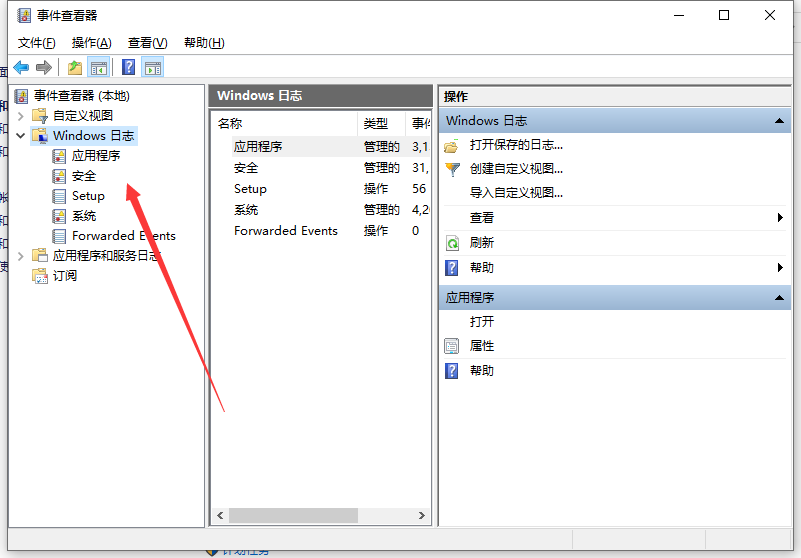
3、在日志列表右侧点击“筛选当前日志”,在筛选器界面的ID框中输入“6005.6006”,用英语逗号隔开,6005是开机时间,6006是关机时间。
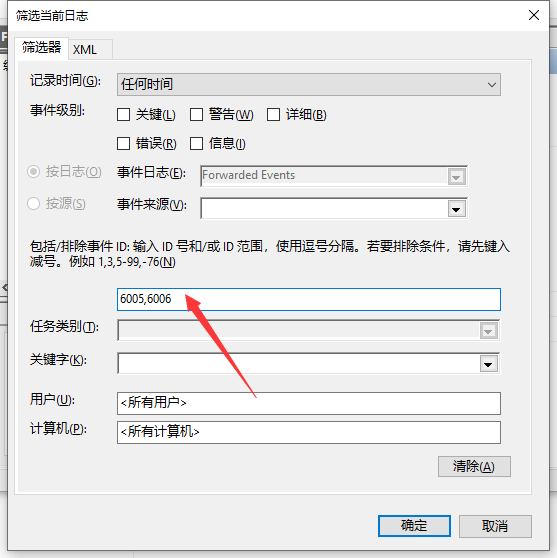
4、最后点击“确定”就可以看到所有关机记录,拉到最下方就是最早一次的开机记录了。

来源:https://www.downza.cn/xy/123409.html
免责声明:文中图文均来自网络,如有侵权请联系删除,心愿游戏发布此文仅为传递信息,不代表心愿游戏认同其观点或证实其描述。
相关文章
更多-
- win10系统怎么设置CF的烟雾头?CF2026win10烟雾头怎么设置图文教程
- 时间:2026-05-01
-

- 详解为什么都觉得win7系统比win10系统流畅?
- 时间:2026-05-01
-

- win10开机后显示器黑屏是怎么解决?
- 时间:2026-05-01
-

- win10itellyou怎么安装 itellyou下载完怎么安装win10教程
- 时间:2026-05-01
-

- Win10玩星空(Starfield)黑屏闪退怎么办?玩星空黑屏闪退的解决方法
- 时间:2026-04-29
-

- 电脑系统安装win10怎么关闭自带杀毒 电脑系统安装defender彻底关闭工具
- 时间:2026-04-29
-
- 系统之家U盘启动盘安装win10系统图文教程
- 时间:2026-04-27
-

- win10如何在两台电脑之间快速传输文件?我相信你会用到
- 时间:2026-04-27
精选合集
更多大家都在玩




大家都在看
更多-

- 修真高手手游贞德阵容搭配指南
- 时间:2026-05-02
-

- 红色沙漠战场之光套装怎么获得
- 时间:2026-05-02
-

- 红色沙漠残响峭壁古代遗迹解谜攻略
- 时间:2026-05-02
-

- 龙魂大陆戒指如何获取-龙魂大陆怎么得到戒指
- 时间:2026-05-02
-

- 牧场气息手游精灵玩法指南
- 时间:2026-05-02
-

- 无限轮回推图的方法是什么-无限轮回如何进行推图
- 时间:2026-05-02
-

- 落落大方的你配上自拍照朋友圈就这么发
- 时间:2026-05-02
-

- 适合五月发的朋友圈文案
- 时间:2026-05-02