win10如何在两台电脑之间快速传输文件?我相信你会用到
时间:2026-04-27 | 作者:318050 | 阅读:0导读:Win10如何在两台电脑之间快速传输文件?
今天,我们来聊聊一个非常实际的问题:如何在两台Win10电脑之间快速传输文件。这个话题之所以值得探讨,是因为如今Win10系统普及率极高,但很多用户对于系统内置或更高效的文件传输方式,却未必完全了解。希望通过这篇分享,能帮你找到最适合自己的数据迁移方案。
一、什么情况下需要在两台电脑之间传输数据?
仔细想想,电脑的日常使用几乎就是一场不间断的数据接力。浏览网页时,是服务器在向你发送数据;发送一封邮件,数据要从你的电脑出发,经过邮件服务器,最终抵达收件人的电脑;即便是线上聊天或观看视频,背后也是信息流在设备与服务器之间的高效流转。可以说,在多台设备间传输数据,是一个无处不在的刚需场景。
二、win10如何在两台电脑之间快速传输文件?
既然需求如此普遍,那么问题来了:当需要传输文件,特别是体积庞大的资料时,有哪些快速又稳妥的方法?
很多人第一时间会想到微信、QQ等社交工具。对于几张照片、几份文档这类小文件,这确实方便。但如果是几百GB的设计素材、视频项目或者整个游戏库呢?通过社交软件传输就显得力不从心了。
那么,传统方法如何?使用U盘或移动硬盘进行“人工搬运”?前提是你手边正好有这么一个存储设备,并且能忍受来回拷贝的等待。借助云盘进行中转?且不说上传下载速度可能成为瓶颈,对于涉及隐私的大文件,安全性也是不得不考虑的因素。
那么,有没有更安全、更直接的解决方案呢?答案是肯定的。接下来,就为大家介绍两种基于Win10环境的高效文件传输技巧。
方法1.使用专业迁移软件传输文件
追求极致方便和快捷?不妨看看第一个方案:使用专业的电脑迁移软件,例如易我电脑迁移(EaseUS Todo PCTrans)。这类工具的设计初衷,就是帮你将旧电脑上的应用程序、个人文件乃至用户设置,完整地搬迁到同一网络下的新电脑中。
它的几个核心优势值得关注:
1. 灵活的迁移模式:不仅支持两台电脑直接互传,还能通过创建本地镜像或从镜像恢复的方式完成迁移,适应不同场景。
2. 系统盘空间管理:内置的“系统盘瘦身”和“大文件清理”功能,能在迁移前帮你释放宝贵的C盘空间,确保迁移过程顺畅无阻。
3. 数据救援能力:对于已经无法正常启动的旧电脑,它还能尝试“抢救”出其中的应用程序和重要文件,并转移到新机,堪称换机时的“后悔药”。
具体操作步骤如下:
步骤1. 连接源计算机和目标计算机
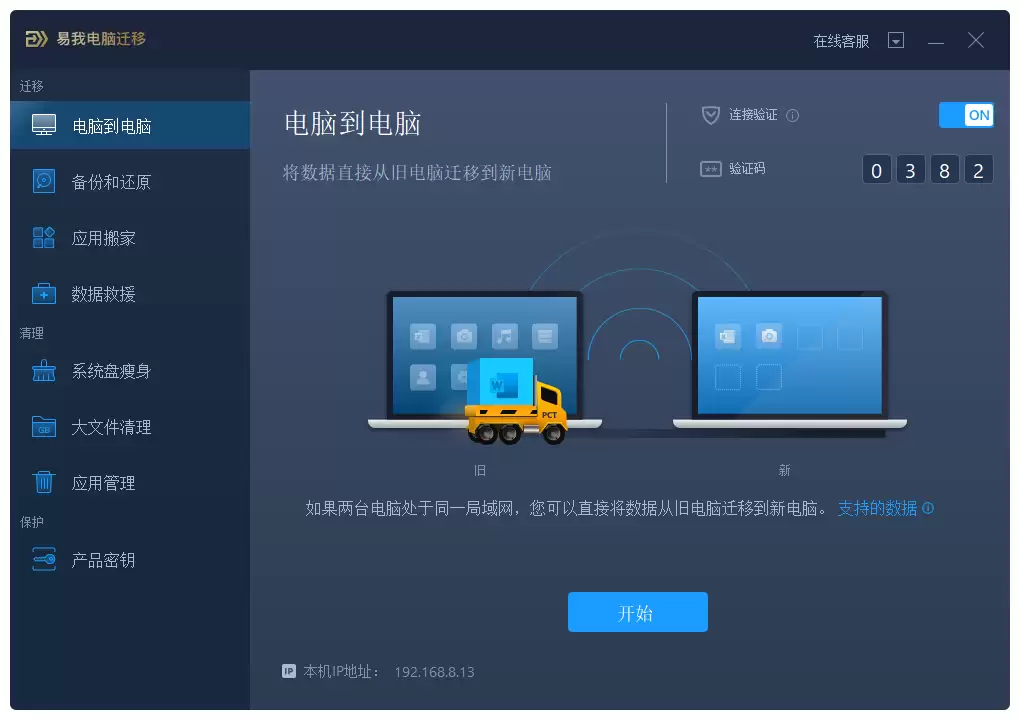
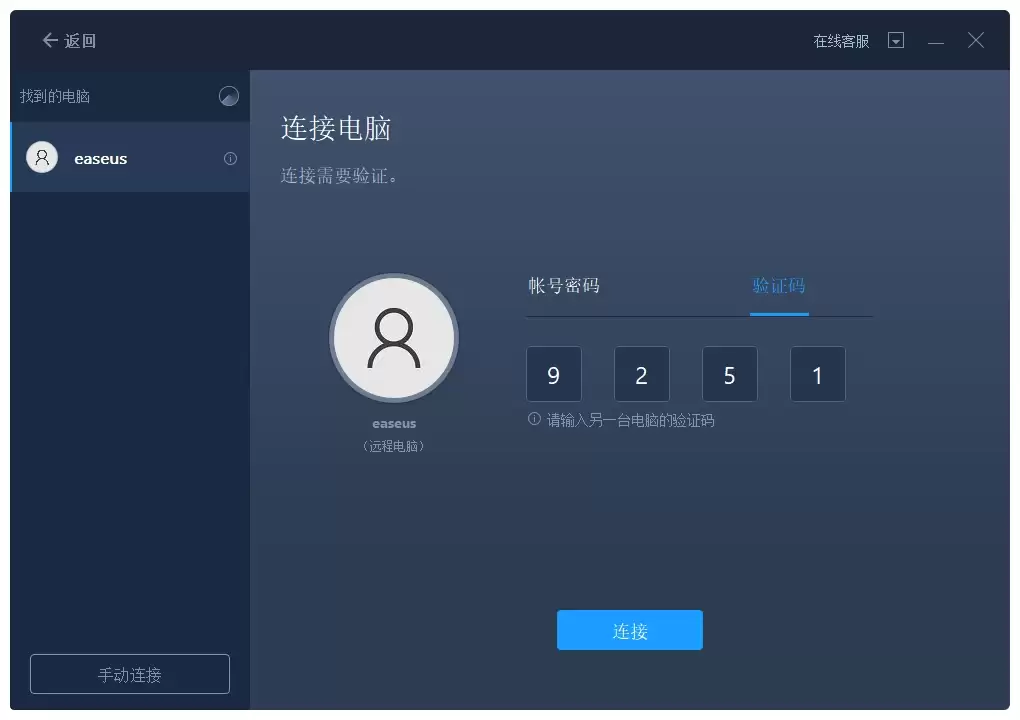
在两端电脑上分别启动易我电脑迁移软件,选择“电脑到电脑”模式。软件会自动扫描同一局域网内的设备。你可以通过输入对方电脑上显示的验证码来建立安全连接,连接成功后点击“确认”。
步骤2. 选择要传输的内容
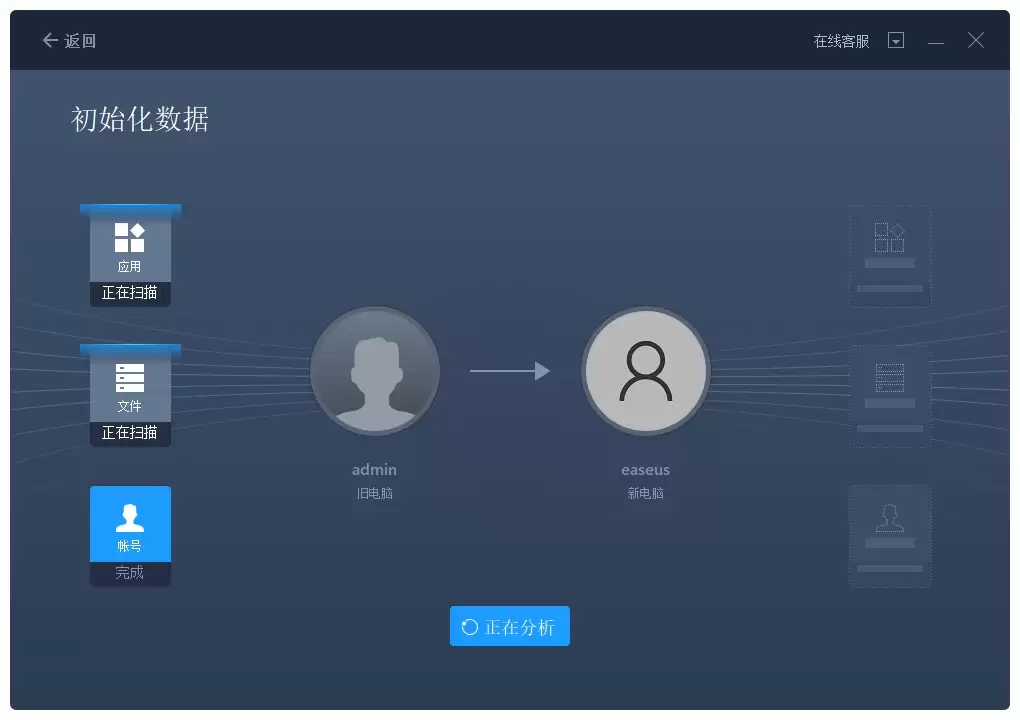
(1)连接成功后,软件会自动扫描源电脑上所有可迁移的项目,包括应用程序、用户数据和账户信息。
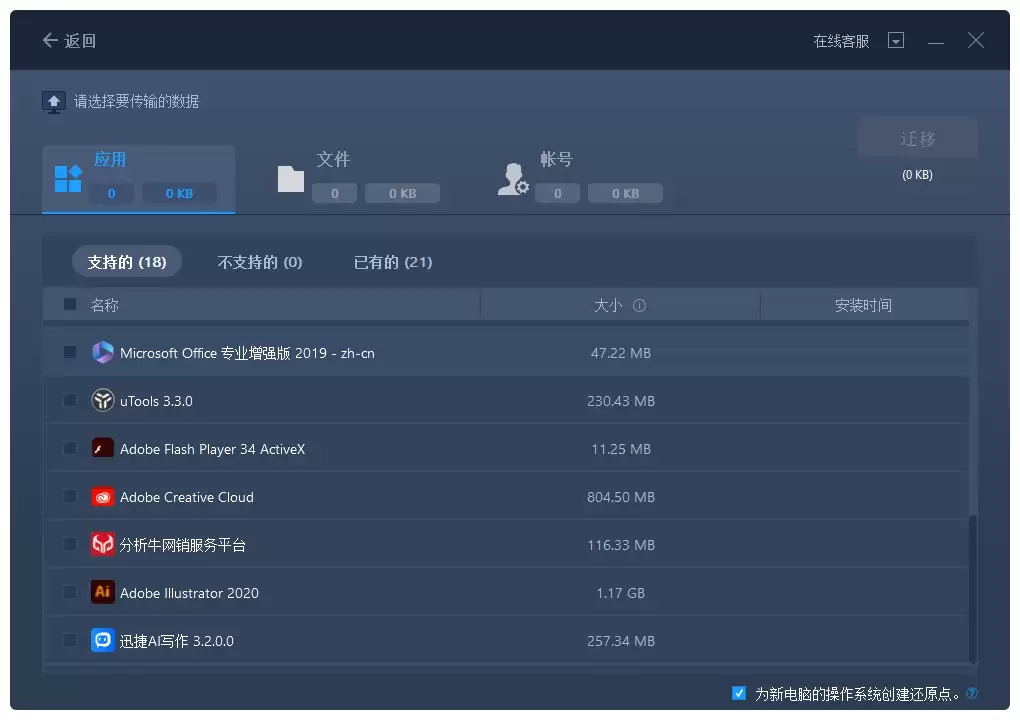
(2)你可以自由勾选需要迁移的软件或文件,并为其指定在新电脑上的存储位置。
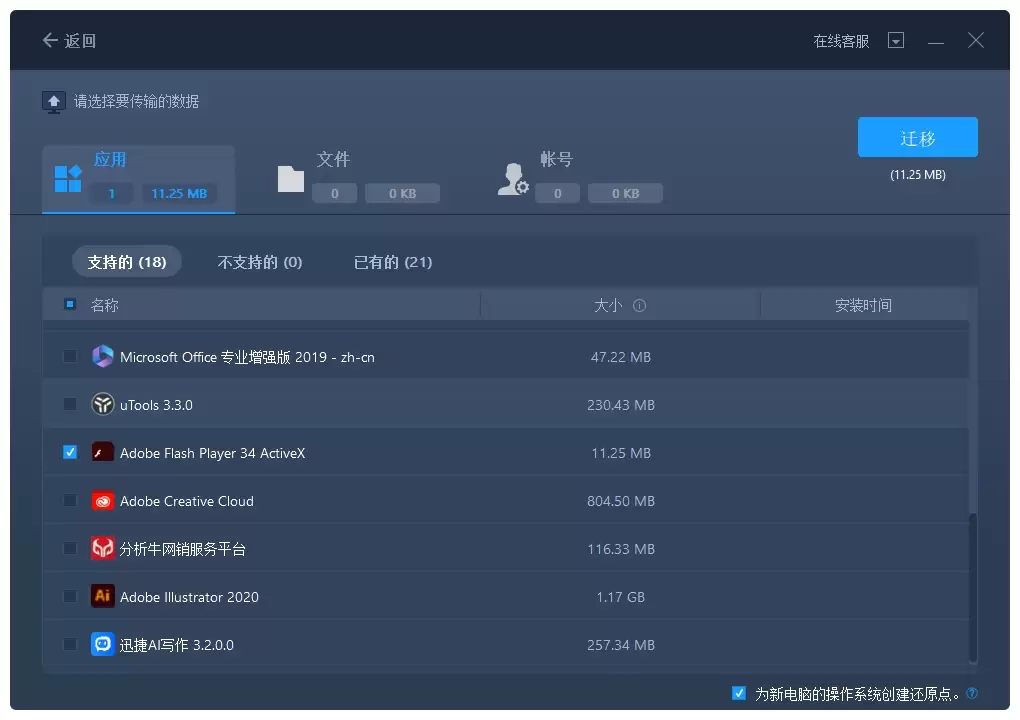
步骤3. 开始迁移
确认选择无误后,点击“迁移”按钮,传输过程便会开始。只需耐心等待进度条完成即可。
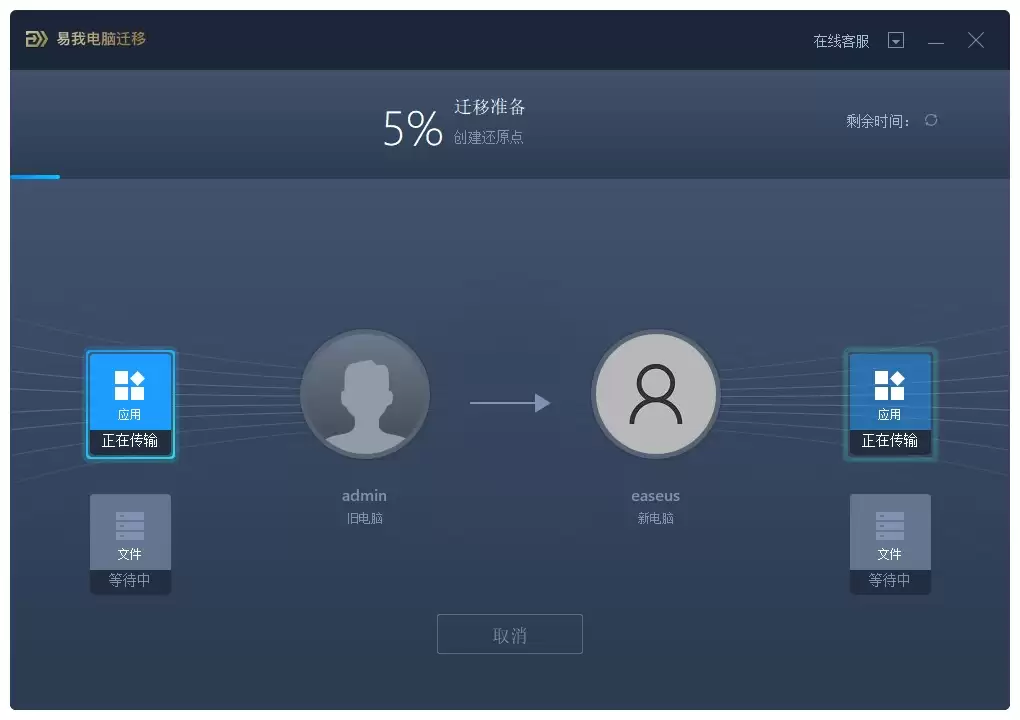
◆ 迁移完成后,点击“确定”。建议重新启动目标计算机,以确保所有迁移过来的设置和程序都能被系统正确识别并加载。
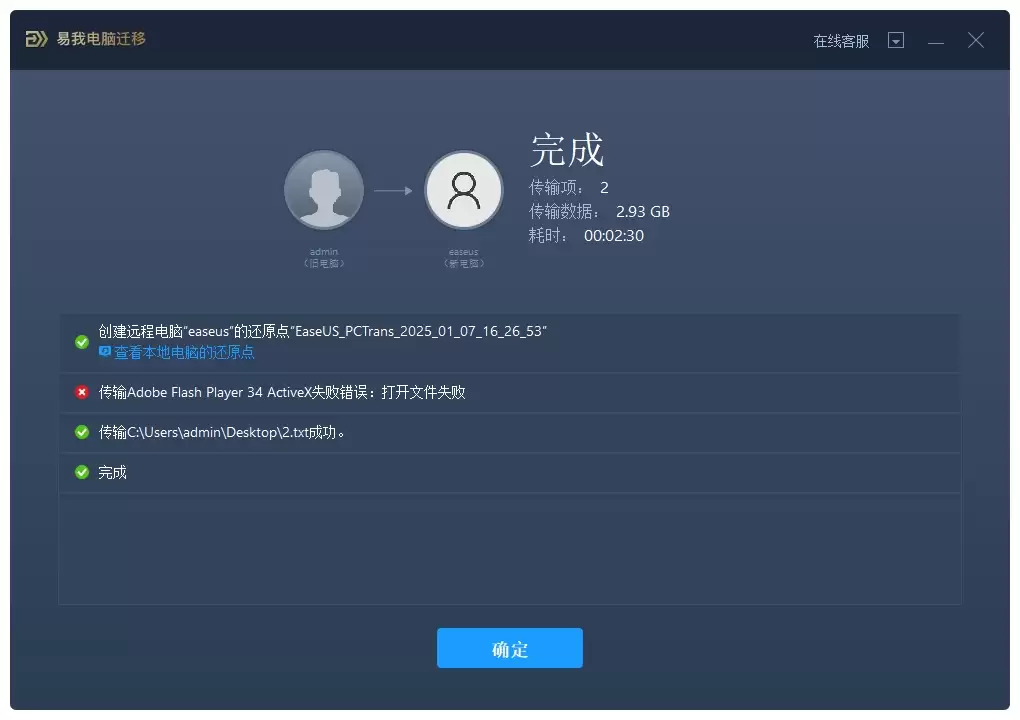
方法2.通过一根网线直连传输文件
如果你偏好更“硬核”、不依赖第三方软件的方式,那么通过一根网线直接连接两台电脑,无疑是速度最快、最直接的方法之一。这种方式特别适合传输超大文件,操作步骤如下:
1. 确保两台电脑均已开机,使用一根网线(普通的以太网线即可)分别插入两台电脑的网络端口。
2. 手动为两台电脑设置位于同一网段的IP地址(例如,一台设为192.168.0.1,另一台设为192.168.0.2,子网掩码均为255.255.255.0)。
3. 在想要分享文件的电脑上,找到目标文件夹,右键点击,选择“授予访问权限” > “特定用户”,或直接使用“高级共享”进行设置。
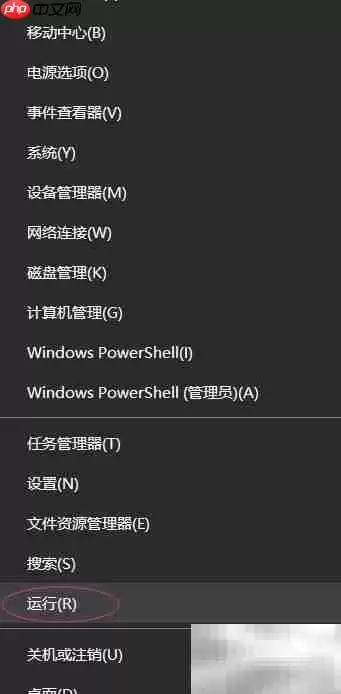
4. 设置好共享后,在这台电脑上按“Win + R”打开“运行”窗口,输入“cmd”并回车,打开命令提示符。
5. 在命令提示符窗口中输入“ipconfig”并回车,找到“IPv4地址”后的一串数字(例如169.254.85.234),记住它。
6. 到另一台电脑上,同样打开“运行”窗口,输入“\”加上刚才记下的IP地址(格式如:\169.254.85.234),然后点击“确定”。
7. 此时,你应该能访问到第一台电脑上共享的文件夹了。
8. 接下来,就可以像操作本地磁盘一样,进行文件的复制和粘贴,实现高速传输。
三、总结
无论是更换新电脑,还是需要在多台设备间同步大量数据,手动一点点搬运无疑是一项耗时费力的工程。Win10系统本身提供了强大的网络共享能力(如网线直连),而第三方专业工具(如易我电脑迁移)则在此基础上,将体验做到了更智能、更全面,尤其适合迁移已安装的应用程序和系统设置。
上面介绍的两种方法,从原理到步骤都已详细说明。你可以根据自己对速度、便捷性和功能的需求,选择最适合你的那一款。希望这些内容能在你需要时,切实地帮到你。

来源:整理自互联网
免责声明:文中图文均来自网络,如有侵权请联系删除,心愿游戏发布此文仅为传递信息,不代表心愿游戏认同其观点或证实其描述。
相关文章
更多-

- 惠普笔记本Win10系统恢复出厂设置无法进入恢复环境怎么办
- 时间:2026-07-20
-

- Win10家庭版防火墙关闭方法
- 时间:2026-07-18
-
- Windows10系统Explorer.exe程序修复方法详解
- 时间:2026-07-16
-
- Win10升级后手机无法连接的原因与解决方法
- 时间:2026-07-13
-

- U盘重装Win10系统后WiFi无法使用的解决方案与步骤
- 时间:2026-07-09
-

- U盘重装Win10系统是否需要关闭安全启动步骤指南
- 时间:2026-07-09
-

- 外星人笔记本Win10恢复出厂设置分区错误解决方法
- 时间:2026-07-09
-

- 外星人笔记本Win10恢复出厂设置蓝屏解决步骤详解
- 时间:2026-07-09
精选合集
更多大家都在玩
热门话题
大家都在看
更多-

- iOS 13.5.1电池续航差是电池耗电问题吗
- 时间:2026-07-25
-

- 苹果教育优惠开启 附购买攻略
- 时间:2026-07-25
-

- 苹果iOS 14 beta 2 测试版主要更新内容:除细节变化外修复多项Bug
- 时间:2026-07-25
-

- iOS 14 beta 2 是否解决内存占用过多问题?
- 时间:2026-07-25
-

- 受欢迎的奥特曼游戏有哪些
- 时间:2026-07-25
-

- iOS 14信息应用5大更新变化
- 时间:2026-07-25
-

- iOS 14正式版上线时间公布 官方全新介绍
- 时间:2026-07-25
-

- 最新苹果iOS 14 Beta 2版本更新内容全解析与升级教程
- 时间:2026-07-25