win10电脑如何截图?win10电脑截图的四种方法
时间:2026-02-24 | 作者: | 阅读:0win10电脑如何截图win10电脑截图的四种方法

方法一:全屏快捷键截图
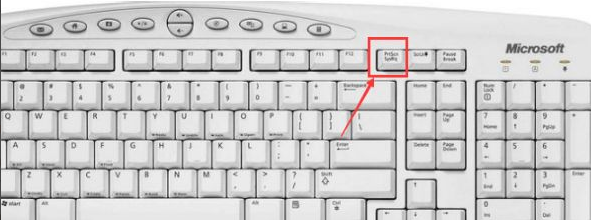
电脑的全屏截图的快捷键是键盘中的“Prtsc SysRq”键,有的键盘上面显示的是“print screen”,二者的截图功能是一样的。按下这个键就全屏截图,只需要打开编辑工具或软件如office等,粘贴就可以得到全屏图片了。
方法二:活动区域截图
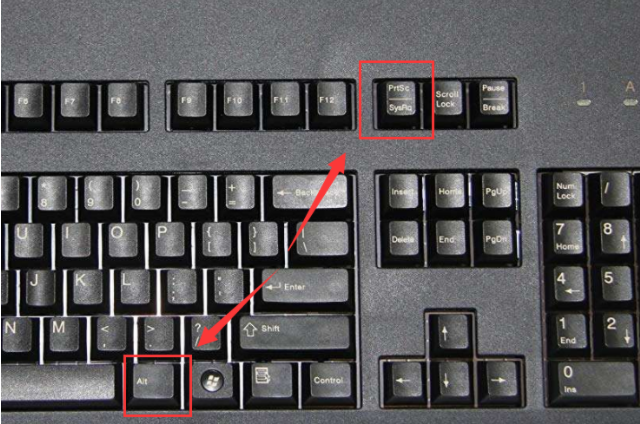
活动区域指的是你现在操作的界面,比如我们正在聊天的时候,所在的活动窗口就是这个聊天窗口,这是只需要按下Alt + Prtsc SysRq 键就可以将我们的聊天框界面截图下来,快捷键是“Alt + Prtsc SysRq”键。同样也是只需要打开编辑工具或软件如office等,粘贴就可以得到全屏图片。
方法三:系统自带的截图工具
1、打开开始菜单,找到【windows附件】下的【截图工具】。

2、点击打开截图工具就可以使用来截图了。

方法四:使用qq或者微信软件带的截图快捷键,或者可以直接使用第三方的截图工具。
1、我们可以登录qq电脑端或者微信电脑端软件后,qq的可以直接使用默认的截图快捷键ctrl+alt+a就可以随意截图,微信的可以点开对话框,选取截图工具进行截图即可。


来源:https://www.downza.cn/xy/122663.html
免责声明:文中图文均来自网络,如有侵权请联系删除,心愿游戏发布此文仅为传递信息,不代表心愿游戏认同其观点或证实其描述。
相关文章
更多-

- 360安全桌面卸载方法详解及Win10无法卸载解决方案
- 时间:2026-05-19
-
- Win10剪贴板历史记录如何彻底清除与关闭
- 时间:2026-05-19
-
- Win10系统Internet选项在哪?三种快速打开方法详解
- 时间:2026-05-19
-
- 彻底关闭Win10右下角广告弹窗的实用教程
- 时间:2026-05-19
-
- Win10提示shapp.dll文件丢失的解决方法
- 时间:2026-05-19
-
- Windows7升级Win10详细图文教程与免费升级方法
- 时间:2026-05-19
-
- Win10彻底关闭今日热点弹窗的详细步骤
- 时间:2026-05-19
-
- Windows10动态桌面壁纸设置教程与免费美化工具推荐
- 时间:2026-05-19
精选合集
更多大家都在玩




大家都在看
更多-

- OPPO R9S刷机救砖全攻略线刷视频教学一步到位
- 时间:2026-05-20
-
- 街未觉醒发布渡渡鸟B860M-隐主板 采用磁吸隐藏式侧插设计并获红点奖。
- 时间:2026-05-20
-

- OPPO A37m刷机救砖教程 线刷步骤详解与视频教学
- 时间:2026-05-20
-

- 三星A9100刷机救砖教程线刷步骤详解附视频教学
- 时间:2026-05-20
-

- 酷派Y75手机线刷救砖教程 最新版本刷机步骤视频教学
- 时间:2026-05-20
-

- 红米1S刷机救砖教程 线刷步骤详解与视频教学
- 时间:2026-05-20
-

- 小米2S电信版刷机救砖教程:线刷步骤详解与视频教学
- 时间:2026-05-20
-

- 刷机解压图文教程:手把手教你轻松操作
- 时间:2026-05-20