iphone照片怎样导入windows10电脑?iphone照片导入windows10方法
时间:2026-02-24 | 作者: | 阅读:0iphone照片怎样导入windows10电脑iphone照片导入windows10方法

看看下面的教程:
1、当把 iPhone 接入到 Windows 系统中,一般情况下会自动为它安装驱动,可以看到有一个名为 Apple iPhone 的设备接入。

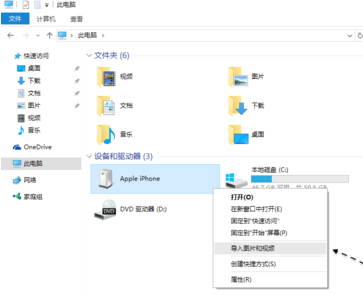
2、在 windows10 中打开此电脑,可以看到有一个 Apple iPhone 的设备,进入以后可以查看 iPhone 上的照片与视频。
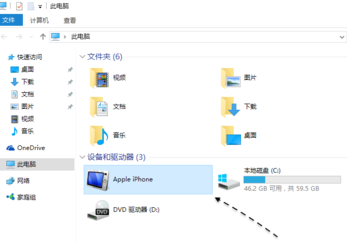
3、点击打开 Apple iPhone 以后,可以看到有一个名为 Internal Storage 的内部存储设备。另外还可以看到当前 iPhone 上的存储空间大小,以及还有多少空间可以使用。
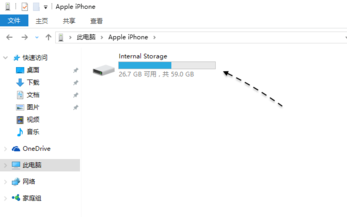
4、当点击打开 Internal Storage 以后,看到里面显示为空白。
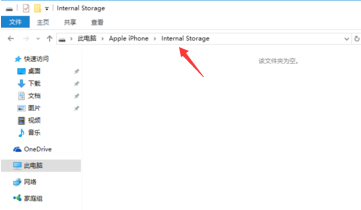
5、当在 windows10 中打开已经接入的 iPhone 设备时,看到内容为空的话,这是由于 iPhone 上的安全措施,此时请解锁 iPhone 并点击屏幕上的提示就可以了。
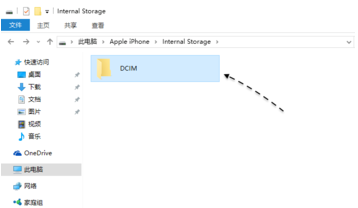
6、当在 iPhone 上作出了正确的允许操作以后,此时再回到 windows10 系统中,打开以后可以看到有一个名为 DCM 的文件夹,在这个目录下所包含的便是当前 iPhone 上所有的照片内容了。
7、继续点击进去以后,会看到有多个目录,这些都是 iPhone 手机用于存储照片和视频的目录,可以手动打开进行查看。
8、此外如果想要批量从 iPhone 上把照片或视频导入到 windows10 系统中的话,此时可以在此电脑中,右键点击 Apple iPhone 设备并选择【导入图片和视频】选项。
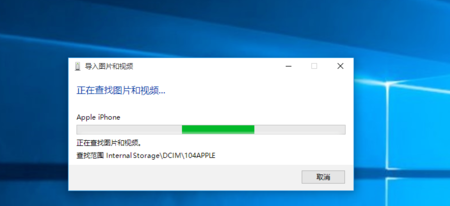
9、接下来会显示正在从 iPhone 设备上查找图片与视频的进度窗口。
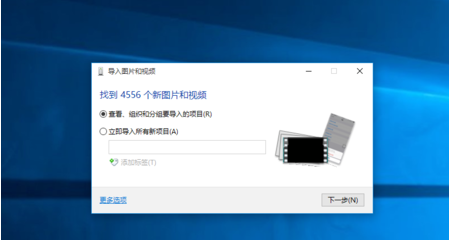
在这里的 iPhone 设备上找到了4000多张图片与视频,如果想要先查看再导入的话,可以直接点击【下一步】按钮。
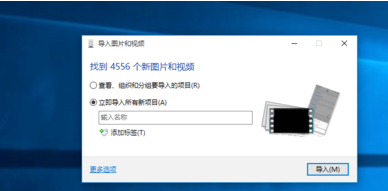
如果想要直接导入照片与视频的话,请先选择【立即导入所有新项目】选项以后,再点击【导入】按钮。
随后便可以看到当前正在从 iPhone 上导入照片和视频到 windows10 系统中的进度了。
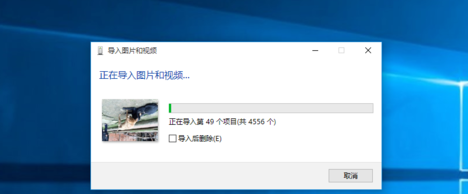
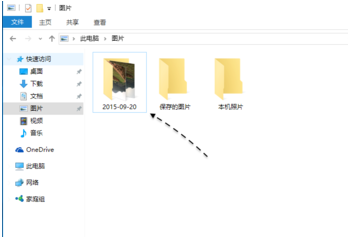
10、当导入完成以后,会自动打开当前导入到 windows10 电脑上的目录。

11、系统会默认把 iPhone 上的照片导入到系统中的图片目录下,以当前的日期来命名。

来源:https://www.downza.cn/xy/121923.html
免责声明:文中图文均来自网络,如有侵权请联系删除,心愿游戏发布此文仅为传递信息,不代表心愿游戏认同其观点或证实其描述。
相关文章
更多-

- Apple 官网 iPad 与 iPhone 入口 苹果全系产品选购
- 时间:2026-04-30
-

- iPhone怎么设置静音模式不震动_iPhone手机关闭静音震动方法【静音】
- 时间:2026-04-30
-

- 苹果手机文件怎么安装 iPhone文件应用安装方法
- 时间:2026-04-30
-

- 直屏又不香了!苹果研发四曲面屏:逼迫安卓调转方向
- 时间:2026-04-30
-

- iPhone 15怎么设置动态壁纸自动切换_iPhone 15天气壁纸实时变化方法【技巧】
- 时间:2026-04-30
-
- 苹果手机文件夹储存在什么位置 iPhone文件夹存储路径说明
- 时间:2026-04-30
-

- 苹果手机官网翻新机入口 官方认证翻新 iPhone
- 时间:2026-04-29
-
- iPhone 11 Pro如何关闭自动亮屏_iPhone 11 Pro显示设置方法
- 时间:2026-04-28
精选合集
更多大家都在玩
大家都在看
更多-

- 双开门冰箱咋样维修方便吗
- 时间:2026-05-03
-

- 燕云十六声玉池见闻任务怎么完成
- 时间:2026-05-03
-

- 《明日方舟》贝洛内干员技能介绍
- 时间:2026-05-03
-

- 王者荣耀马超访茗客上线时间是什么时候
- 时间:2026-05-03
-

- 《饼干人联盟》奶油苏打饼干介绍
- 时间:2026-05-03
-

- 艾尔登法环黑夜君临DLC见弃空洞者大空洞地图怎么玩
- 时间:2026-05-03
-

- 2025王者荣耀五五开黑节有哪些免费皮肤
- 时间:2026-05-03
-

- 《红色沙漠》冰冷黑暗板金披风获取教程 冰冷黑暗板金披风在哪
- 时间:2026-05-03