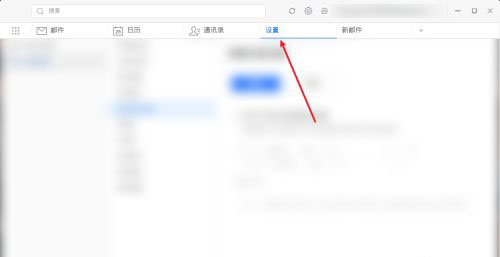
钉钉邮箱如何设置假期回复?钉钉邮箱设置假期回复操作步骤
时间:2026-02-23 | 作者: | 阅读:0



来源:https://www.downza.cn/xy/115863.html
免责声明:文中图文均来自网络,如有侵权请联系删除,心愿游戏发布此文仅为传递信息,不代表心愿游戏认同其观点或证实其描述。
相关文章
更多-

- 钉钉网页版登录入口:在线使用钉钉官方网址
- 时间:2026-05-17
-

- 钉钉创建签到打卡群组详细步骤指南
- 时间:2026-05-13
-

- 钉钉直播摄像头权限设置与开启方法
- 时间:2026-05-12
-

- 钉钉会议统计与时长数据查看方法详解
- 时间:2026-05-12
-

- 钉钉聊天记录删除与清空数据详细步骤指南
- 时间:2026-05-12
-

- 钉钉如何快速切换企业组织账号登录方法
- 时间:2026-05-12
-

- 钉钉群聊记录查找方法 如何搜索历史消息
- 时间:2026-05-12
-

- 钉钉缓存清理方法详解 快速释放手机内存空间
- 时间:2026-05-12
精选合集
更多大家都在玩




大家都在看
更多-

- 从红月开始游戏下载地址分享
- 时间:2026-05-18
-

- 一公顷等于多少平方米土地面积换算详解
- 时间:2026-05-18
-

- iPhone通话录音设置教程与实用技巧详解
- 时间:2026-05-18
-

- 韩剧app哪个最全
- 时间:2026-05-18
-

- 遮天帝路争锋隐藏地图介绍
- 时间:2026-05-18
-

- 史莱姆城堡手游怎么下载
- 时间:2026-05-18
-

- 顶级清醒句句杀疯
- 时间:2026-05-18
-

- 句句胡说句句可爱
- 时间:2026-05-18