DiskGenius合并磁盘分区详细图文教程
时间:2026-05-18 | 作者:318050 | 阅读:0电脑磁盘空间管理难题
电脑使用时间长了,难免会遇到磁盘空间不足的尴尬。或者,看到几个零散的小分区,总想将它们整合起来,方便管理。
这时,一款得力的磁盘管理工具就至关重要。DiskGenius作为功能全面的老牌软件,在磁盘分区合并这类操作上,确实能提供很大帮助。

合并前的关键准备工作
在开始操作前,准备工作至关重要。
首要原则是:务必备份重要数据。任何磁盘操作都有潜在风险,提前将关键文件拷贝到其他安全位置,是避免损失的唯一保险。
其次,操作前最好关闭所有无关的程序和应用,为DiskGenius提供一个稳定的运行环境,避免因文件被占用导致操作失败。
启动DiskGenius软件
找到DiskGenius图标,双击启动。软件主界面会清晰列出电脑上所有的硬盘和分区情况,信息一目了然,这是后续所有操作的基础。
选择需要合并的磁盘分区
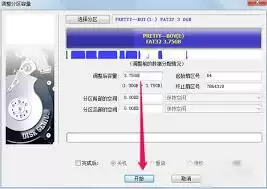
在左侧磁盘列表中,找到你打算合并的两个分区。例如,你想把D盘和E盘合二为一。
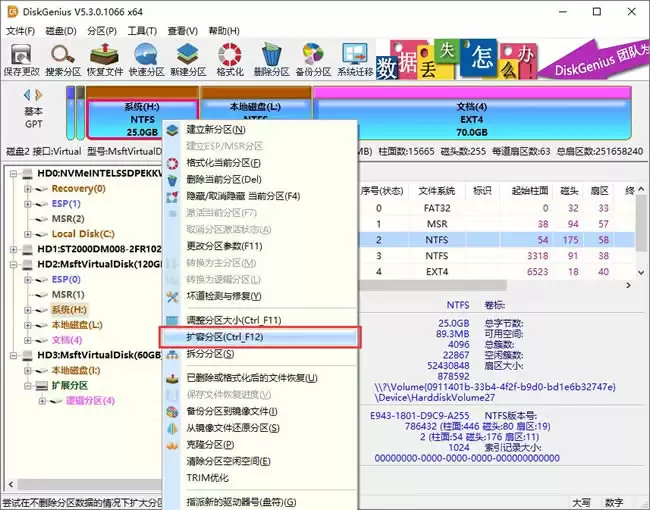
操作的核心思路是“扩容”而非字面“合并”。你需要先选中打算保留的“目标分区”(例如E盘),然后右键点击,选择菜单中的“调整分区大小/移动分区”。
调整分区边界

进入调整界面后,你会看到分区图示。关键一步是:用鼠标拖动E盘分区条左侧或右侧的边界,向D盘的方向拉伸,直到灰色的“未分配空间”(即D盘的空间)被完全包含进E盘的新边界内。
你也可以直接输入精确的容量数值。这个操作的本质,是将D盘的空间“分配”给E盘。调整妥当后,点击“确定”。
执行并完成合并操作
回到主界面,仔细核对分区布局的变更是否符合预期。确认无误后,真正的合并操作才开始。
通常,你需要右键点击涉及变更的磁盘,选择类似“保存分区表”或“应用所有更改”的选项(具体名称可能因版本略有不同)。软件会给出最终确认提示,并可能要求重启电脑在PreOS环境下完成最终操作。请耐心等待进度条走完。
操作完成与总结
完成以上步骤,两个分区就成功合并为一个了。
整个过程看似简单,但每一步都需要谨慎操作。只要严格遵循流程,并提前做好数据备份,你就能轻松管理磁盘空间,让存储布局更符合实际需求。

来源:整理自互联网
免责声明:文中图文均来自网络,如有侵权请联系删除,心愿游戏发布此文仅为传递信息,不代表心愿游戏认同其观点或证实其描述。
相关文章
更多-
- DiskGenius安装教程与详细步骤指南
- 时间:2026-06-07
-
- DiskGenius硬盘分区详细图文教程
- 时间:2026-06-07
-
- 硬盘坏道修复教程:DiskGenius详细步骤指南
- 时间:2026-06-07
-
- DiskGenius无损扩大C盘教程
- 时间:2026-06-07
-

- DiskGenius恢复已删除文件图文教程
- 时间:2026-05-26
-

- DiskGenius检测4K对齐与分区教程
- 时间:2026-05-20
-

- DiskGenius恢复丢失分区详细图文教程
- 时间:2026-05-20
-

- DiskGenius彻底清除硬盘扇区数据教程
- 时间:2026-05-20
精选合集
更多大家都在玩
大家都在看
更多-

- 免费观看动漫的app下载地址推荐
- 时间:2026-06-15
-

- 手机邮箱app下载安装地址分享
- 时间:2026-06-15
-

- QQ浏览器常用网站设置教程 快速添加主页与导航
- 时间:2026-06-15
-

- QQ浏览器登录教程:手机电脑网页端详细步骤
- 时间:2026-06-15
-

- QQ浏览器主页无法修改的解决方法与操作步骤
- 时间:2026-06-15
-

- QQ浏览器广告过滤设置步骤详解
- 时间:2026-06-15
-

- 新手怎样自学办公软件合集
- 时间:2026-06-15
-

- QQ浏览器书签导出教程:详细步骤与图文指南
- 时间:2026-06-15