Word文档怎么拆分成多个文档 Word拆分多个文档方法
时间:2026-02-23 | 作者:多维游侠 | 阅读:0Word文档怎么拆分成多个文档 Word拆分多个文档方法

首先我们点击【选择】-【选择格式相近的文本】,让有要拆分的文本节点都被选中。

然后鼠标右键,选择【段落】,在段落里面把【大纲级别】设置为【1级文本】。
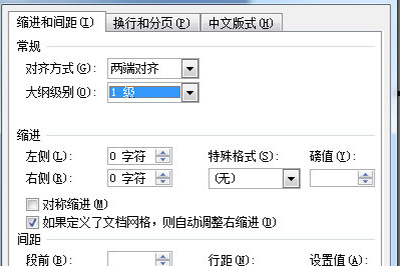
确定后点击上方【视图】,再点击【大纲视图】。

进入后CTRL+A全选文本,点击上方显示文档,点击【创建】。

创建好后整个文档就被分成很多小块,最后我们保存文档。

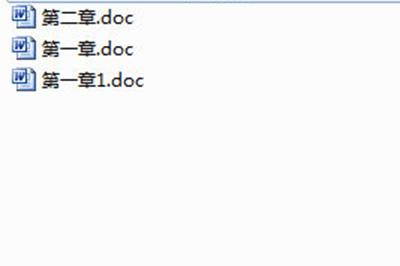
在保存的文件目录中,你就能看到整个文档就被拆分成功啦。

免责声明:文中图文均来自网络,如有侵权请联系删除,心愿游戏发布此文仅为传递信息,不代表心愿游戏认同其观点或证实其描述。
相关文章
更多-

- Word文档保存失败怎么办?解决方法与步骤详解
- 时间:2026-08-23
-

- PPT转Word与PDF文档的详细转换方法教程
- 时间:2026-08-23
-

- C# 操作 Word 可编辑区域:添加、移除与生效条件详解
- 时间:2026-08-23
-

- Word文档打不开提示已损坏?修复受损文件的实用方法
- 时间:2026-08-22
-

- Word怎么合并多个文档成一个完整文件
- 时间:2026-08-20
-

- PDF转换成Word文档的方法及排版检查技巧
- 时间:2026-08-15
-

- Word文档批量转PDF的方法与操作步骤
- 时间:2026-08-15
-

- Word文档基础编辑技巧新手教程
- 时间:2026-08-14
精选合集
更多大家都在玩
大家都在看
更多-

- 蚂蚁新村小课堂今日答案10月23日 江苏溧阳的跳幡神是一种
- 时间:2026-10-23
-
- 蚂蚁新村2026年10月23日答案最新
- 时间:2026-10-23
-
- 蚂蚁庄园答案2026年10月24日
- 时间:2026-10-23
-
- 蚂蚁庄园今天答题答案2026年10月24日
- 时间:2026-10-23
-
- 蚂蚁庄园今日答案2026年10月24日
- 时间:2026-10-23
-
- 秦始皇陵地宫至今未发掘,主要原因是 蚂蚁庄园今日答案10.24
- 时间:2026-10-23
-
- 小鸡答题今天的答案是什么2026年10月24日
- 时间:2026-10-23
-
- 蚂蚁庄园每日答题答案2026年10月24日
- 时间:2026-10-23