企业微信添加管理员的操作步骤
时间:2026-02-22 | 作者:星际追番人 | 阅读:0企业微信添加管理员的操作步骤

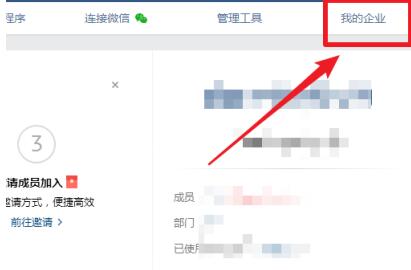
1、登录企业微信的后台。在后台界面,点击页面上方的“我的企业”选项。
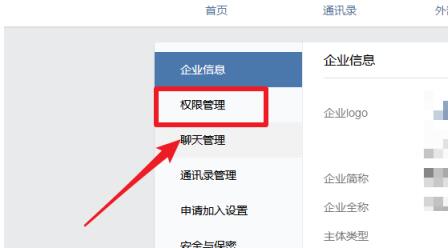
2、点击进入后,选择左侧的“权限管理”。
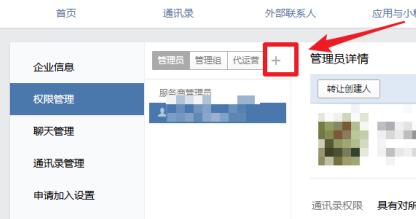
3、点击后可以看到相关的企业微信管理员,点击管理员界面的“+”号图标。
4、进入选择页面中的“添加”选项,选择添加的管理员。

5、在企业的搜索框内,输入需要添加管理员的人员名字,进行搜索,然后选择后点击“确定”。

6、然后为选择的管理员分配相关的管理权限,点击保存即可。


免责声明:文中图文均来自网络,如有侵权请联系删除,心愿游戏发布此文仅为传递信息,不代表心愿游戏认同其观点或证实其描述。
相关文章
更多-

- 企业微信AI助理大圆内测:一句话生成周报高效处理群聊消息
- 时间:2026-08-15
-

- 企业微信内测AI Agent大圆 打通生态提升办公与客户经营效率
- 时间:2026-07-28
-

- 企业微信内测AI智能助理大圆:一句话写周报、处理99+消息
- 时间:2026-07-27
-
- 云客服对接企业微信抖音商城全渠道API架构落地与踩坑总结
- 时间:2026-07-27
-
- 企业微信通用功能在哪里找到完整操作步骤
- 时间:2026-07-24
-

- 企业微信App找回密码的方法与步骤
- 时间:2026-07-19
-
- 企业微信APP打标签的操作方法详解
- 时间:2026-06-28
-
- 企业微信重磅更新:AI自动总结微信客户需求
- 时间:2026-06-25
精选合集
更多大家都在玩
热门话题
大家都在看
更多-

- 蚂蚁新村小课堂今日答案9月29日 有鸟有鸟群纸鸢因风假势童子牵描写的是什么场景
- 时间:2026-09-29
-
- 蚂蚁新村2026年9月29日答案最新
- 时间:2026-09-29
-
- 蚂蚁庄园答案2026年9月30日
- 时间:2026-09-29
-
- 蚂蚁庄园今天答题答案2026年9月30日
- 时间:2026-09-29
-
- 蚂蚁庄园今日答案2026年9月30日
- 时间:2026-09-29
-
- 用饮料瓶装酱油会影响健康吗 蚂蚁庄园今日答案9.30
- 时间:2026-09-29
-
- 小鸡答题今天的答案是什么2026年9月30日
- 时间:2026-09-29
-
- 蚂蚁庄园每日答题答案2026年9月30日
- 时间:2026-09-29