WIN10电脑桌面图标显示白色方块的解决方法
时间:2026-02-22 | 作者: | 阅读:0WIN10电脑桌面图标显示白色方块的解决方法

1、引起这种错误的原因有三点:
调节了显示设置中的,更改文本丶应用和其他项目大小的设置;
不正常的关机丶断电丶病毒丶误删除系统文件;
系统的稳定性;进而出现了图标变白;

2、最为常见的都是设置了显示设置中的:(更改文本丶应用和其他项目的大小),设置后图标会变大,图标缓存也会进行数据的更改,如果处理错误,开机就会出现图标变白
设置步骤如下:
右键桌面——显示设置;

3、显示设置;

4、滑块向左移动——调节到100%——应用;

5、电源——关机——重启;

6、开机后桌面图标变回原来的模样了;

7、不正常的关机丶断电丶病毒丶误删除系统文件:
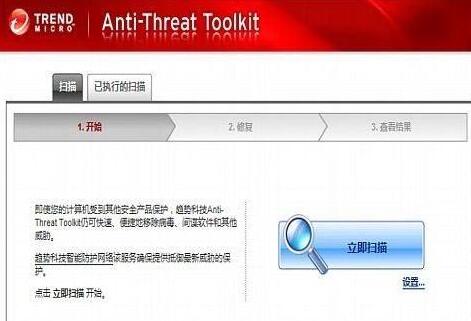
系统文件丢失或误删除,win10刚出来不久,所以暂时没有杀软对win10系统部分文件的修复,病毒方面可使用;木马丶病毒丶专杀工具来进行查杀;
8、系统的稳定性;进而出现了图标变白:
与系统的根本性(因为win10是最新系统所以会有这样或那样的不足)丶或与安装的软件有关联。
快来学习学习WIN10电脑桌面图标显示白色方块的解决技巧吧,一定会帮到大家的。

来源:https://www.downza.cn/xy/94340.html
免责声明:文中图文均来自网络,如有侵权请联系删除,心愿游戏发布此文仅为传递信息,不代表心愿游戏认同其观点或证实其描述。
相关文章
更多-

- 360安全桌面卸载方法详解及Win10无法卸载解决方案
- 时间:2026-05-19
-
- Win10剪贴板历史记录如何彻底清除与关闭
- 时间:2026-05-19
-
- Win10系统Internet选项在哪?三种快速打开方法详解
- 时间:2026-05-19
-
- 彻底关闭Win10右下角广告弹窗的实用教程
- 时间:2026-05-19
-
- Win10提示shapp.dll文件丢失的解决方法
- 时间:2026-05-19
-
- Windows7升级Win10详细图文教程与免费升级方法
- 时间:2026-05-19
-
- Win10彻底关闭今日热点弹窗的详细步骤
- 时间:2026-05-19
-
- Windows10动态桌面壁纸设置教程与免费美化工具推荐
- 时间:2026-05-19
精选合集
更多大家都在玩




大家都在看
更多-

- OPPO R9S刷机救砖全攻略线刷视频教学一步到位
- 时间:2026-05-20
-
- 街未觉醒发布渡渡鸟B860M-隐主板 采用磁吸隐藏式侧插设计并获红点奖。
- 时间:2026-05-20
-

- OPPO A37m刷机救砖教程 线刷步骤详解与视频教学
- 时间:2026-05-20
-

- 三星A9100刷机救砖教程线刷步骤详解附视频教学
- 时间:2026-05-20
-

- 酷派Y75手机线刷救砖教程 最新版本刷机步骤视频教学
- 时间:2026-05-20
-

- 红米1S刷机救砖教程 线刷步骤详解与视频教学
- 时间:2026-05-20
-

- 小米2S电信版刷机救砖教程:线刷步骤详解与视频教学
- 时间:2026-05-20
-

- 刷机解压图文教程:手把手教你轻松操作
- 时间:2026-05-20