WIN10系统使用cmd命令制作数字雨小程序的详细步骤
时间:2026-02-22 | 作者: | 阅读:0WIN10系统使用cmd命令制作数字雨小程序的详细步骤
1、新建一个空白TXT文本文档,双击打开。

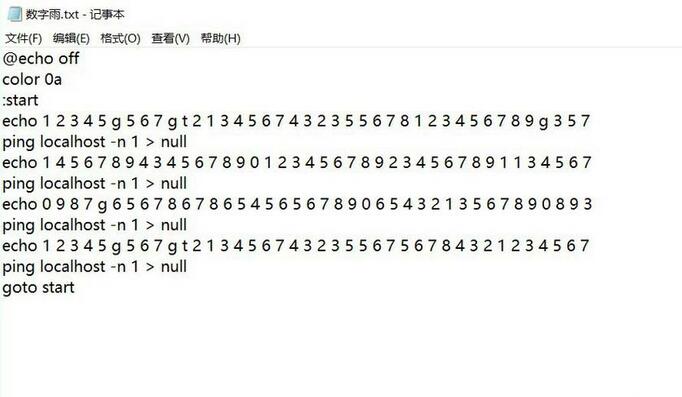
2、输入如图所示代码:

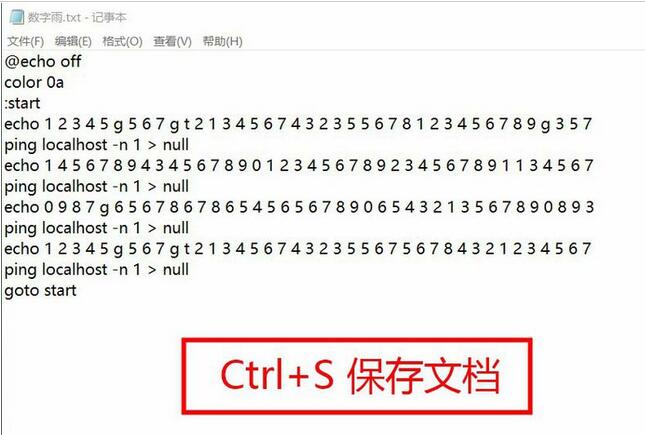
3、按下Ctrl+S,保存文档后关闭。
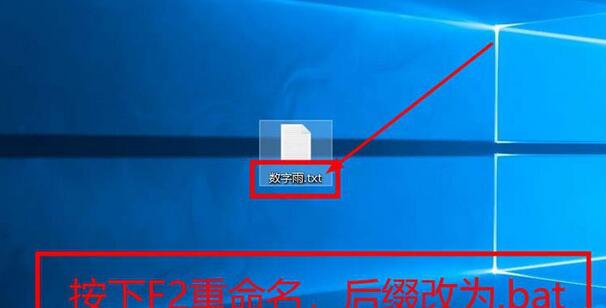
4、选中文档,按下F2重命名文档,将TXT后缀,修改为BAT。
5、双击运行修改完毕的BAT文件。

6、系统弹出CMD命令窗口,在窗口中,会不停出现数字雨。

快来学习学习WIN10系统使用cmd命令制作数字雨小程序的详细步骤吧,一定会帮到大家的。

来源:https://www.downza.cn/xy/93546.html
免责声明:文中图文均来自网络,如有侵权请联系删除,心愿游戏发布此文仅为传递信息,不代表心愿游戏认同其观点或证实其描述。
相关文章
更多-
- win10系统怎么设置CF的烟雾头?CF2026win10烟雾头怎么设置图文教程
- 时间:2026-05-01
-
- 详解为什么都觉得win7系统比win10系统流畅?
- 时间:2026-05-01
-

- win10开机后显示器黑屏是怎么解决?
- 时间:2026-05-01
-

- win10itellyou怎么安装 itellyou下载完怎么安装win10教程
- 时间:2026-05-01
-

- Win10玩星空(Starfield)黑屏闪退怎么办?玩星空黑屏闪退的解决方法
- 时间:2026-04-29
-

- 电脑系统安装win10怎么关闭自带杀毒 电脑系统安装defender彻底关闭工具
- 时间:2026-04-29
-
- 系统之家U盘启动盘安装win10系统图文教程
- 时间:2026-04-27
-
- win10如何在两台电脑之间快速传输文件?我相信你会用到
- 时间:2026-04-27
精选合集
更多大家都在玩
大家都在看
更多-

- 双开门冰箱咋样维修方便吗
- 时间:2026-05-03
-

- 燕云十六声玉池见闻任务怎么完成
- 时间:2026-05-03
-

- 《明日方舟》贝洛内干员技能介绍
- 时间:2026-05-03
-

- 王者荣耀马超访茗客上线时间是什么时候
- 时间:2026-05-03
-

- 《饼干人联盟》奶油苏打饼干介绍
- 时间:2026-05-03
-

- 艾尔登法环黑夜君临DLC见弃空洞者大空洞地图怎么玩
- 时间:2026-05-03
-

- 2025王者荣耀五五开黑节有哪些免费皮肤
- 时间:2026-05-03
-

- 《红色沙漠》冰冷黑暗板金披风获取教程 冰冷黑暗板金披风在哪
- 时间:2026-05-03