WIN10在bios中设置usb关机不断电的操作步骤
时间:2026-02-21 | 作者: | 阅读:0WIN10在bios中设置usb关机不断电的操作步骤

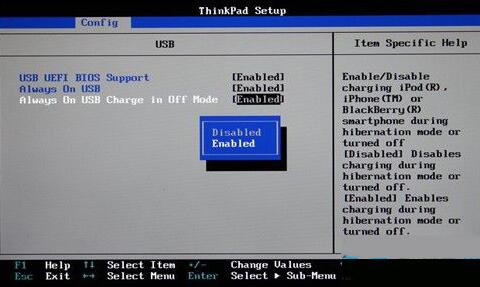
1、按下电源键开机后按下蓝色的ThinkVantage键,在出现的选择界面中按下F1即可进入BIOS设置界面,通过左右键及回车键控制选择至 Config选项卡下的USB项,将"Always On USB"及"Always On USB Charge in Off Mode"全部调整至"Enabled"状态;
2、若你认为进BIOS界面进行设置不够方便的话,也可以进入Windows系统后在"电源管理器"软件中进行设置。只要将"启用'始终开启USB供电'"及"甚至在计算机处于休眠或关机状态时都启用"的选项打勾选中即可。


来源:https://www.downza.cn/xy/91267.html
免责声明:文中图文均来自网络,如有侵权请联系删除,心愿游戏发布此文仅为传递信息,不代表心愿游戏认同其观点或证实其描述。
相关文章
更多-
- win10系统怎么设置CF的烟雾头?CF2026win10烟雾头怎么设置图文教程
- 时间:2026-05-01
-

- 详解为什么都觉得win7系统比win10系统流畅?
- 时间:2026-05-01
-

- win10开机后显示器黑屏是怎么解决?
- 时间:2026-05-01
-

- win10itellyou怎么安装 itellyou下载完怎么安装win10教程
- 时间:2026-05-01
-

- Win10玩星空(Starfield)黑屏闪退怎么办?玩星空黑屏闪退的解决方法
- 时间:2026-04-29
-

- 电脑系统安装win10怎么关闭自带杀毒 电脑系统安装defender彻底关闭工具
- 时间:2026-04-29
-
- 系统之家U盘启动盘安装win10系统图文教程
- 时间:2026-04-27
-

- win10如何在两台电脑之间快速传输文件?我相信你会用到
- 时间:2026-04-27
精选合集
更多大家都在玩




大家都在看
更多-

- 修真高手手游贞德阵容搭配指南
- 时间:2026-05-02
-

- 红色沙漠战场之光套装怎么获得
- 时间:2026-05-02
-

- 红色沙漠残响峭壁古代遗迹解谜攻略
- 时间:2026-05-02
-

- 龙魂大陆戒指如何获取-龙魂大陆怎么得到戒指
- 时间:2026-05-02
-

- 牧场气息手游精灵玩法指南
- 时间:2026-05-02
-

- 无限轮回推图的方法是什么-无限轮回如何进行推图
- 时间:2026-05-02
-

- 落落大方的你配上自拍照朋友圈就这么发
- 时间:2026-05-02
-

- 适合五月发的朋友圈文案
- 时间:2026-05-02