腾讯文档在线文档添加智能纠错功能的操作步骤
时间:2026-02-21 | 作者: | 阅读:0腾讯文档在线文档添加智能纠错功能的操作步骤

一、创建在线文档
1、打开腾讯文档,点击腾讯文档界面左侧的新建按钮。
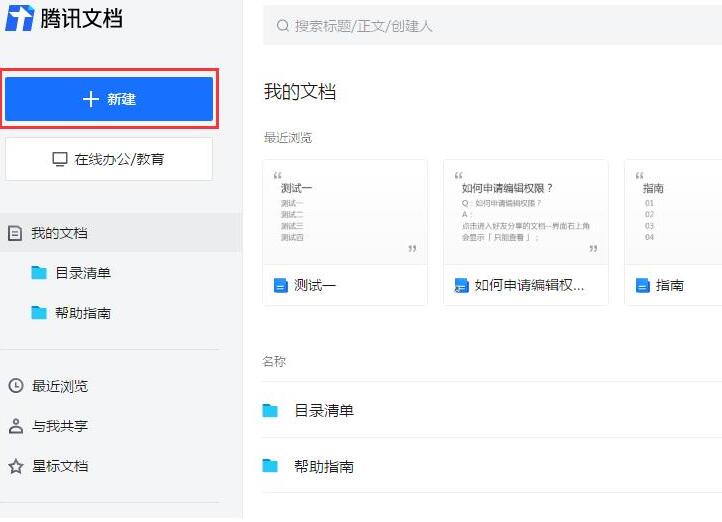
2、点击腾讯文档界面左侧的新建按钮后,在展开的界面框中选择在线文档选项。
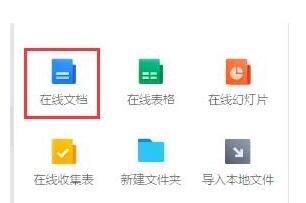
3、在展开的界面框中选择在线文档选项后,在跳转的模板库选择需使用的模板,也可以选择空白的。

二、使用智能纠错功能
1、进入文档界面中,点击文档界面上方工具栏的智能工具选项。
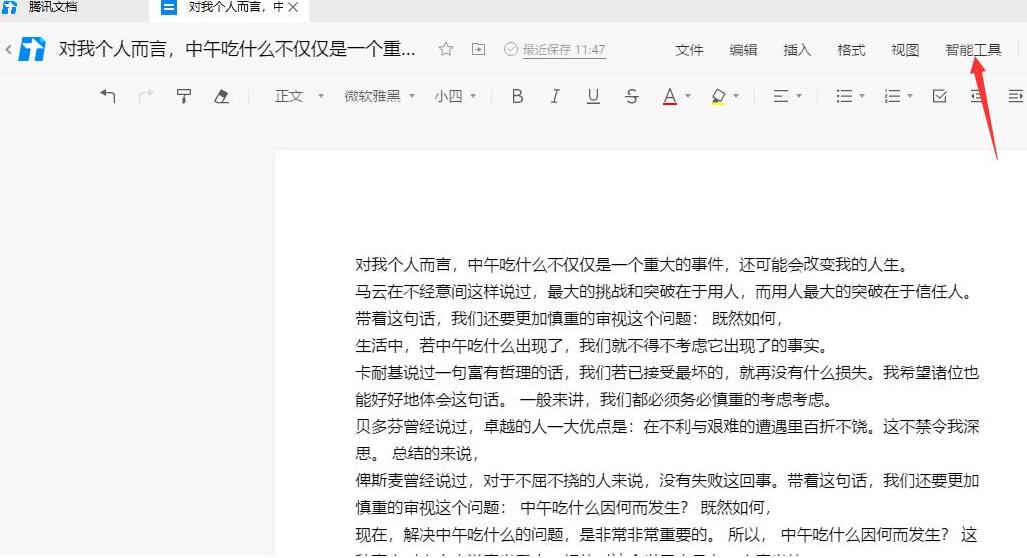
2、点击文档界面上方工具栏的智能工具选项后,在展开的列表中选择智能纠错选项。

3、这样当编辑文档内容时,腾讯文档的智能纠错会根据上下文内容和字词搭配是否正确来推荐匹配程度高的候选词,但当文档内容无明显错误是不会有提示的。


来源:https://www.downza.cn/xy/91136.html
免责声明:文中图文均来自网络,如有侵权请联系删除,心愿游戏发布此文仅为传递信息,不代表心愿游戏认同其观点或证实其描述。
相关文章
更多-
- 腾讯文档部分网格线保留设置方法
- 时间:2026-07-25
-

- 腾讯元宝结合腾讯文档补充背景解决回答太空泛
- 时间:2026-07-23
-
- 微信腾讯文档保存到电脑的详细方法
- 时间:2026-07-22
-

- 腾讯元宝在腾讯文档写小红书文案的语气控制技巧
- 时间:2026-07-22
-

- 腾讯文档官网 多人在线编辑Word/Excel/PPT
- 时间:2026-07-21
-

- 腾讯文档手机版怎么排序和排序号设置方法
- 时间:2026-07-16
-
- 腾讯文档外部文件导入导出编辑方法详解
- 时间:2026-07-16
-
- 腾讯文档制作班级通讯录详细步骤与技巧
- 时间:2026-07-16
精选合集
更多大家都在玩
热门话题
大家都在看
更多-

- iOS 13.5.1电池续航差是电池耗电问题吗
- 时间:2026-07-25
-

- 苹果教育优惠开启 附购买攻略
- 时间:2026-07-25
-

- 苹果iOS 14 beta 2 测试版主要更新内容:除细节变化外修复多项Bug
- 时间:2026-07-25
-

- iOS 14 beta 2 是否解决内存占用过多问题?
- 时间:2026-07-25
-

- 受欢迎的奥特曼游戏有哪些
- 时间:2026-07-25
-

- iOS 14信息应用5大更新变化
- 时间:2026-07-25
-

- iOS 14正式版上线时间公布 官方全新介绍
- 时间:2026-07-25
-

- 最新苹果iOS 14 Beta 2版本更新内容全解析与升级教程
- 时间:2026-07-25