天翼云盘怎么注销账号?天翼云盘注销账号教程
时间:2026-02-11 | 作者: | 阅读:0天翼云盘怎么注销账号天翼云盘注销账号教程
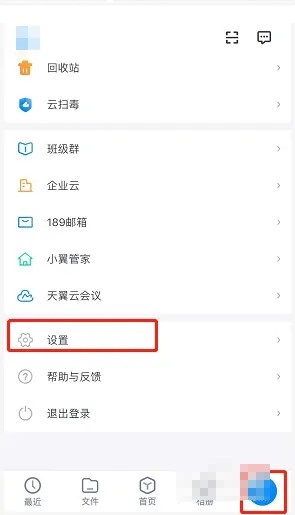
1、首先打开【天翼云盘】,切换到【我的】页签,点击【设置】进入。
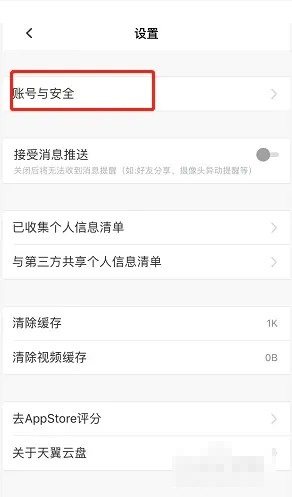
2、然后点击【账号与安全】进入。
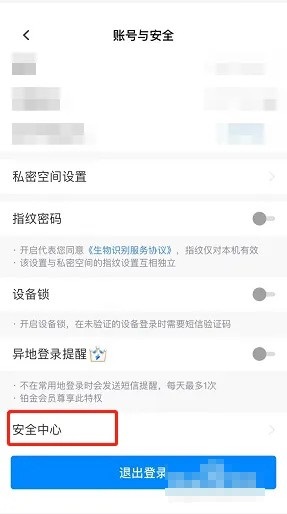
3、接着点击【安全中心】进入。

4、点击【天翼云盘账号注销】进入。
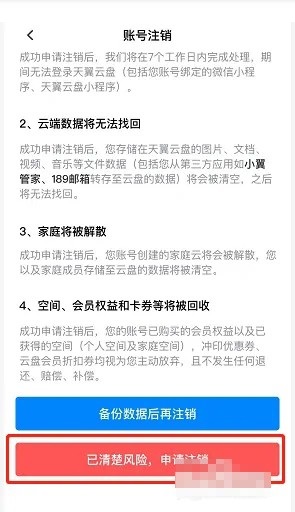
5、最后点击【已清楚风险,申请注销】即可完成。

来源:https://www.downza.cn/xy/176984.html
免责声明:文中图文均来自网络,如有侵权请联系删除,心愿游戏发布此文仅为传递信息,不代表心愿游戏认同其观点或证实其描述。
相关文章
更多-

- 主流数据库管理系统对比与选型推荐指南
- 时间:2026-06-01
-

- 数据库软件推荐指南:主流数据库管理系统对比与选型建议
- 时间:2026-05-09
-

- 数据库软件有什么
- 时间:2026-05-08
-

- 天翼云盘下载的文件怎么查看?天翼云盘下载的文件查看教程
- 时间:2026-02-11
-
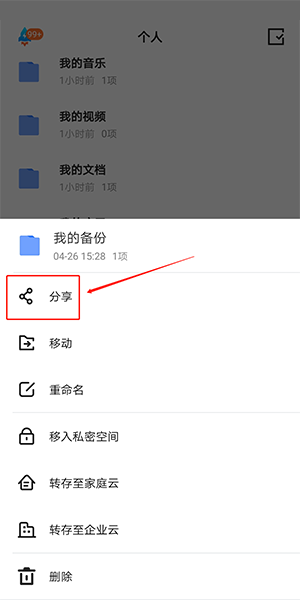
- 天翼云盘怎么分享文件天翼云盘分享文件教程
- 时间:2026-01-08
-

- 天翼云盘下载储存路径在哪里天翼云盘下载储存路径查看方法
- 时间:2026-01-08
精选合集
更多大家都在玩
大家都在看
更多-

- Xshell连接交换机的详细步骤与配置方法
- 时间:2026-06-04
-

- Xshell多会话管理教程与操作步骤详解
- 时间:2026-06-04
-

- Pandownload安装教程与详细步骤指南
- 时间:2026-06-04
-

- pandownload下载新番动漫的详细步骤教程
- 时间:2026-06-04
-

- Pandownload重复文件清理教程
- 时间:2026-06-04
-

- 迅读PDF大师电脑版下载安装教程与官方指南
- 时间:2026-06-04
-

- 迅读PDF大师合并PDF文件详细图文教程
- 时间:2026-06-04
-

- 迅读PDF大师卸载教程:彻底移除不留残余
- 时间:2026-06-04