插入MathType公式行距变大的处理操作方法
时间:2026-02-21 | 作者: | 阅读:0插入MathType公式行距变大的处理操作方法

方法一:用鼠标直接调整MathType公式大小
在Word文档中,可以直接单击要修改的数学公式,当光标变成“双箭头”时,通过鼠标拖动,把要修改的数学公式调节到合适的大小。但是,这种方法只适合于只含有极少量数学公式的文档,否则操作比较麻烦,并且拖动的精确度也不高。
方法二:设置页面格式
在Word文档状态下中,调出“文件”——“页面设置”下拉菜单,在“文档网格”项中,勾选“无网格”项。 这样也可以解决行距不同的问题。这可以说是一种解决方法,但是文章总体上的排版就错了,比如每页的行数不等了,对应的行距好像缩小了。

方法三:设置段落格式
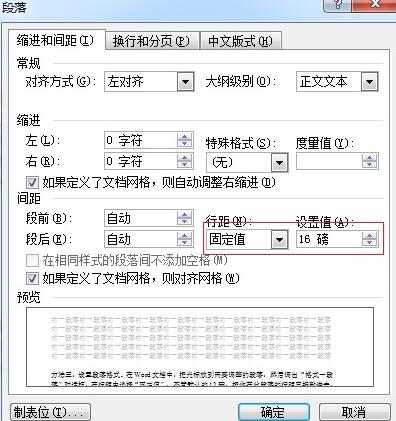
在Word文档中,把光标放到需要调整的段落,然后调出“格式”——“段落”对话框,在行距中选择“固定值”,不管默认的12磅,把你在此段落的行距直接敲进去,比如设置成16磅(与单倍行距相近)。这可以说是一种解决方法,但是还是有它的缺点,如果公式大小不一致就不好用了,比如有分式时,分式就被部分掩盖了,用固定行距就不均匀了。
方法四:调整MathType公式大小
在MathType中,选择“大小”——“定义”将对话框中“完整”所对应的值改为“9 单位pt(磅)”,这样便可以解决在文字编写的Word文档中某一行使用MathType编辑公式后,发现行距明显变大的问题了。

还不了解插入MathType公式行距变大的处理操作内容的朋友们,不要错过小编带来的这篇文章哦。

来源:https://www.downza.cn/xy/89639.html
免责声明:文中图文均来自网络,如有侵权请联系删除,心愿游戏发布此文仅为传递信息,不代表心愿游戏认同其观点或证实其描述。
相关文章
更多-

- MathType批量修改公式字体与格式化操作方法
- 时间:2026-07-03
-

- MathType插入向下竖大括号的详细步骤教程
- 时间:2026-06-05
-

- MathType公式编辑器LaTeX代码输入与转换教程
- 时间:2026-06-05
-

- MathType数学符号输入方法详解
- 时间:2026-06-04
-

- MathType如何为公式添加三角着重号
- 时间:2026-06-04
-

- MathType独立公式如何添加编号并转为编号公式
- 时间:2026-06-04
-

- MathType添加上下大括号详细图文教程
- 时间:2026-06-04
-
- MathType圆圈点符号输入方法详解
- 时间:2026-05-28
精选合集
更多大家都在玩
大家都在看
更多-

- 米侠浏览器全屏浏览及隐藏状态栏设置方法
- 时间:2026-07-05
-

- Edge浏览器沉浸式阅读器翻译整篇外文教程
- 时间:2026-07-05
-

- 百度浏览器无痕模式开启与设置完整指南
- 时间:2026-07-05
-

- 谷歌浏览器如何禁止网页屏幕常亮
- 时间:2026-07-05
-

- vivo浏览器移动数据无法上网 WiFi正常原因解析
- 时间:2026-07-05
-

- Safari浏览器关闭双击放大防止误触手势冲突方法
- 时间:2026-07-05
-

- 彩虹浏览器避免打扰的通知权限管理详细步骤
- 时间:2026-07-05
-

- 神马浏览器开启全屏模式简单教程
- 时间:2026-07-05