MathType公式中设置不同字体的详细方法
时间:2026-02-20 | 作者: | 阅读:0MathType公式中设置不同字体的详细方法

1.打开MathType,进入到公式编辑界面。
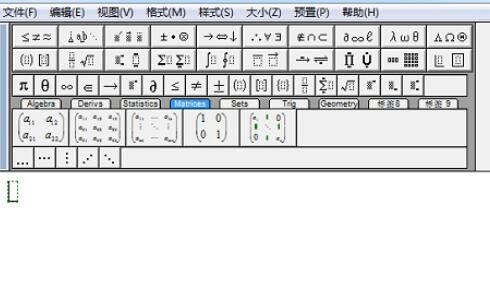
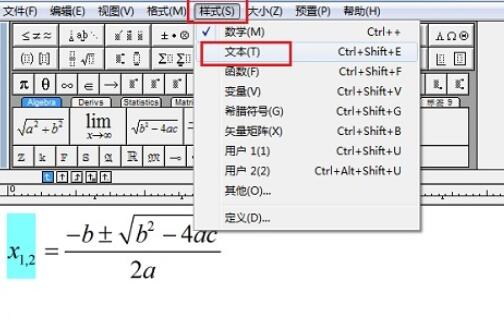
2.在编辑区域中进行相应的公式编辑,一般公式的默认字体都是新罗马字体,若要使其中某一部分的字体使用其它字体,则选中需要修改字体的部分,比如要修改成黑体,点击MathType菜单栏中的“样式”-“文本”。其实这时你就会发现选中的部分字体已发生了变化。
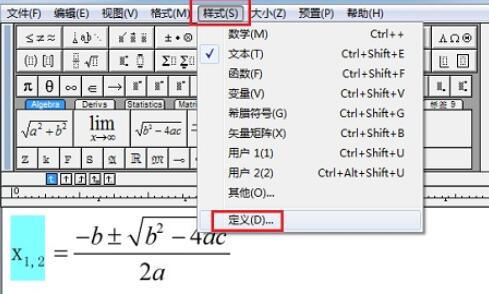
3.设置成文本后,保持选中要修改的内容不变,点击“样式”——“定义”。
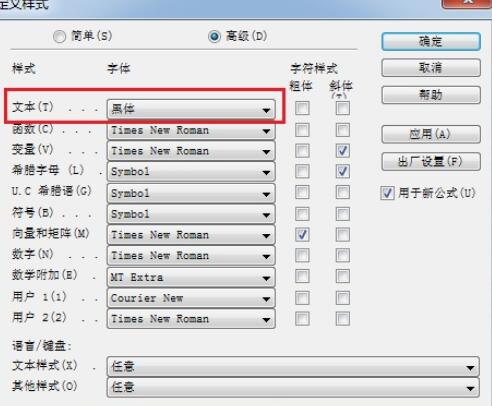
4.在“定义样式”的对话框中,将“文本”的字体设置成“黑体”,再确定。
5.此时你会看到你的公式中选中的部分已成了黑体。
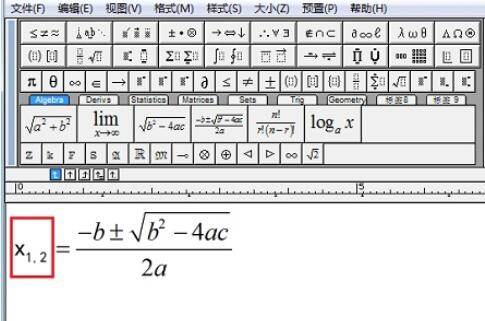
当然你也可以将要修改的部分设置成其它的样式,然后再将这样式的字体设置成你需要的字体,但是一般来说,设置成文本会比较好操作一点,因为函数、变量这些一般都是要使用新罗马字体。
快来学习学习MathType公式中设置不同字体的详细步骤吧,一定会帮到大家的。

来源:https://www.downza.cn/xy/89026.html
免责声明:文中图文均来自网络,如有侵权请联系删除,心愿游戏发布此文仅为传递信息,不代表心愿游戏认同其观点或证实其描述。
相关文章
更多-

- MathType批量修改公式字体与格式化操作方法
- 时间:2026-07-03
-

- MathType插入向下竖大括号的详细步骤教程
- 时间:2026-06-05
-

- MathType公式编辑器LaTeX代码输入与转换教程
- 时间:2026-06-05
-

- MathType数学符号输入方法详解
- 时间:2026-06-04
-

- MathType如何为公式添加三角着重号
- 时间:2026-06-04
-

- MathType独立公式如何添加编号并转为编号公式
- 时间:2026-06-04
-

- MathType添加上下大括号详细图文教程
- 时间:2026-06-04
-
- MathType圆圈点符号输入方法详解
- 时间:2026-05-28
精选合集
更多大家都在玩
大家都在看
更多-

- 斗罗大陆诛邪传说炼药怎么玩
- 时间:2026-07-06
-

- 芒果浏览器开启深色模式护眼设置教程
- 时间:2026-07-06
-

- 彩虹浏览器隐私保护设置方法与安全指南
- 时间:2026-07-06
-

- 精灵联萌礼包码有哪些
- 时间:2026-07-06
-

- vivo浏览器自动填充验证码和智慧识屏功能怎么设置
- 时间:2026-07-06
-

- Safari省电模式保持高刷新率与帧率技巧
- 时间:2026-07-06
-

- 芒果浏览器怎样开启极速模式详细步骤教程
- 时间:2026-07-06
-

- 悟空浏览器如何关闭搜索框实时热点推荐底纹词
- 时间:2026-07-06