WIN10出现两个u盘盘符的处理操作步骤
时间:2026-02-20 | 作者: | 阅读:0WIN10出现两个u盘盘符的处理操作步骤
1、在桌面创建一个新的“文本文档”,

2、将以下代码复制到文本文档中
【Windows Registry Editor Version 5.00
[HKEY_LOCAL_MACHINESOFTWAREMicrosoftWindowsCurrentVersionExplorer DesktopNameSpaceDelegateFolders{F5FB2C77-0E2F-4A16- A381-3E560C68BC83}]
[HKEY_LOCAL_MACHINESOFTWAREWow6432NodeMicrosoftWindows CurrentVersionExplorerDesktopNameSpaceDelegateFolders {F5FB2C77-0E2F-4A16-A381-3E560C68BC83}]】,

3、将文件令存为“去掉电脑显示两个u盘.reg”,
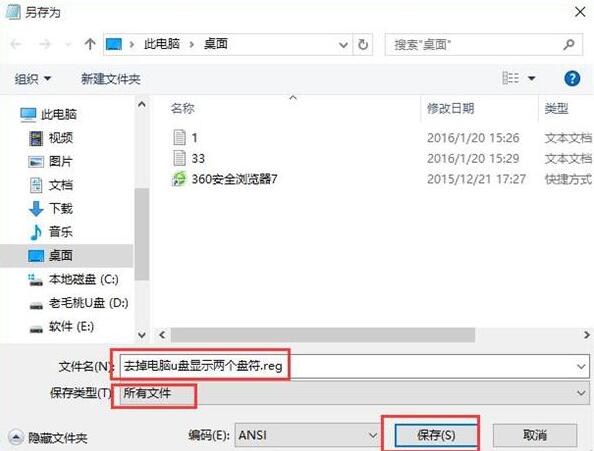
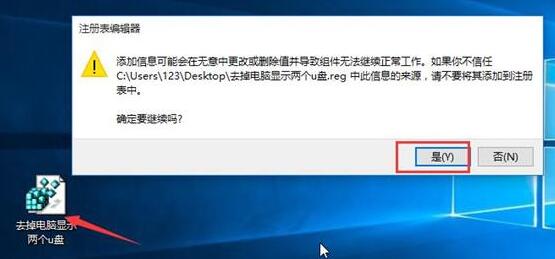
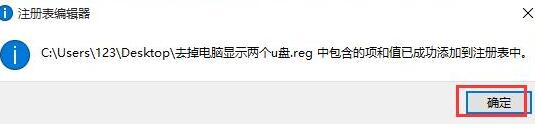
4、双击导入即可。

来源:https://www.downza.cn/xy/88679.html
免责声明:文中图文均来自网络,如有侵权请联系删除,心愿游戏发布此文仅为传递信息,不代表心愿游戏认同其观点或证实其描述。
相关文章
更多-

- 戴尔笔记本用快捷键如何恢复Win10出厂设置
- 时间:2026-06-11
-

- Win10夜间模式颜色太黄调整技巧色温滑块微调护眼
- 时间:2026-06-10
-

- Windows 10鼠标指针如何更换自定义图片
- 时间:2026-06-10
-

- Win10更改鼠标指针图案需要管理员权限吗
- 时间:2026-06-10
-

- Win10鼠标指针如何改成动画图案的详细步骤教程
- 时间:2026-06-10
-

- Win10鼠标指针更换方法及系统自带图案位置
- 时间:2026-06-10
-
- Win10如何查看系统版本和版本号详细操作步骤
- 时间:2026-06-09
-

- Win10开始菜单打不开点击开始按钮无反应修复
- 时间:2026-06-09
精选合集
更多大家都在玩
大家都在看
更多-

- 高清画质投屏软件推荐实用稳定低延迟屏幕镜像工具
- 时间:2026-06-10
-

- 钓鱼种田游戏大全
- 时间:2026-06-10
-

- 小学一年级拼音跟读软件排行榜 好用易上手的APP推荐
- 时间:2026-06-10
-

- 哥特王朝重制版哪些技能值得学
- 时间:2026-06-10
-

- 2026年高音质无广告功能全音乐App下载推荐
- 时间:2026-06-10
-

- 免费好用的一键去水印APP推荐,高清无痕去除视频图片水印
- 时间:2026-06-10
-

- CodeBuddy能否实现前端无障碍代码改造
- 时间:2026-06-10
-

- 支付宝授权登录过的软件查看方法
- 时间:2026-06-10