利用BarTender字处理器合并数据的操作方法
时间:2026-02-20 | 作者: | 阅读:0利用BarTender字处理器合并数据的操作方法

使用BarTender“字处理器”创建文本对象。选择“编辑”,或双击文本对象,打开“字处理器文本属性”对话框,点击“字处理器”选项卡中的“字处理器”按钮以打开“字处理器”,其中“合并字段”可以组合嵌入的数据与外部数据源中的数据,而不会因多个数据源使设计过程变得复杂。
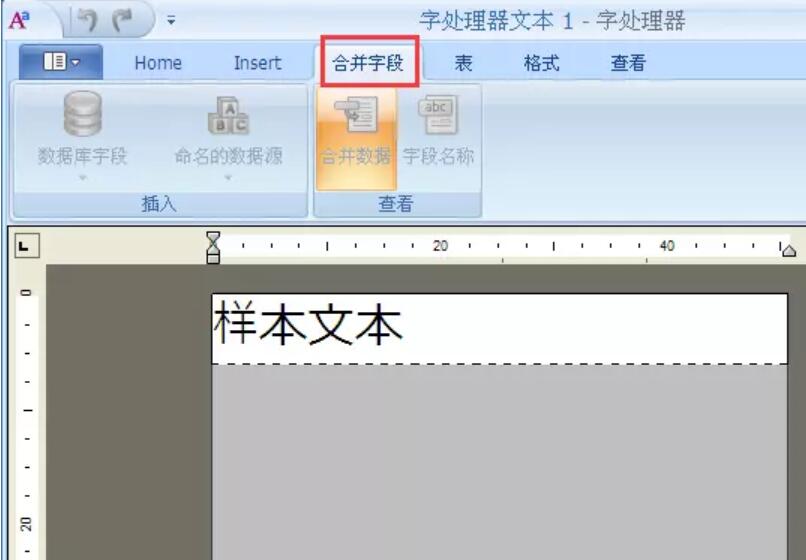
单击“合并字段”选项卡可以从数据库中插入数据或查看对象中的现有字段。
“合并字段”功能区中的第一组为“插入”组。 顾名思义,您可以使用此组中的项目将数据库字段或具名数据源插入到富文本对象中。要执行此操作,只需单击“数据库字段”或“具名数据源”,从下拉列表中选择所需的选项。 选中数据库字段或具名数据源之后,项目将会显示在编辑器中的文本光标位置。
“合并字段”功能区中的第二个组“视图”定义编辑器中的数据库字段的外观。以下是可用的选项:
合并数据:显示数据库字段或具名数据源中包含的数据。可以通过“富文本编辑器”底部的导航器控件浏览数据库中的不同记录。
字段名:显示包含在书名号(《》)中的数据库字段或具名数据源的名称。数据库字段名称的格式设置为表名称后跟所选字段名称。
还不会利用BarTender字处理器合并数据的朋友们,不要错过小编带来的这篇文章哦。

来源:https://www.downza.cn/xy/88340.html
免责声明:文中图文均来自网络,如有侵权请联系删除,心愿游戏发布此文仅为传递信息,不代表心愿游戏认同其观点或证实其描述。
相关文章
更多-

- Bartender软件中如何修改条形码的度量单位
- 时间:2026-05-22
-

- BarTender怎么设置对象组合
- 时间:2026-02-13
-

- BarTender如何添加自动时间
- 时间:2026-02-13
-

- BarTender怎么处理图片
- 时间:2026-02-13
-

- BarTender如何去掉条码数据中括号
- 时间:2026-02-12
-
- BarTender如何设置内容自动增加
- 时间:2026-02-12
-

- BarTender如何连接Excel中多个工作表
- 时间:2026-02-12
-

- BarTender模板怎么导出为PDF
- 时间:2026-02-12
精选合集
更多大家都在玩
大家都在看
更多-

- Zoom双显示器模式开启与设置教程
- 时间:2026-06-13
-

- Zoom会议时长查看与显示方法详解
- 时间:2026-06-13
-

- Zoom会议离开时如何设置确认弹窗提示
- 时间:2026-06-13
-

- 剪映上下分屏效果制作与设置教程
- 时间:2026-06-13
-

- 剪映咔嚓特效添加教程:轻松制作趣味转场
- 时间:2026-06-13
-

- 剪映翻页特效设置教程:轻松制作专业电子相册
- 时间:2026-06-13
-

- 剪映画面缩放设置教程:从基础到高级操作指南
- 时间:2026-06-13
-

- ToDesk安全密码设置教程:仅用安全密码验证登录
- 时间:2026-06-13