MathType编辑双箭头的操作方法
时间:2026-02-20 | 作者: | 阅读:0MathType编辑双箭头的操作方法

方法一:直接输入
打开MathType,进入到编辑状态。

输入公式后,在需要输入双箭头的地方点击MathType工具栏中的“箭头符号”模板,选择所需要的双箭头点击就行了(有上下左右四个方向,根据需要进行选择)。
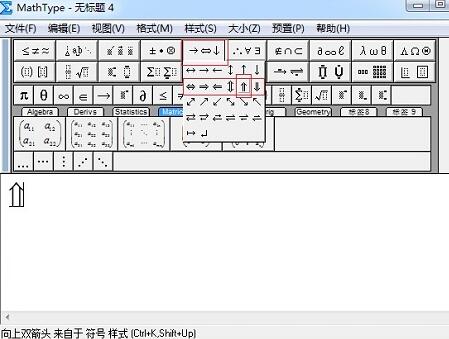
提示:也可以在此模板中根据需要选择“双向箭头”。这些模板是可以直接使用。
方法二:利用插入符号
在需要输入箭头的地方,点击 MathType菜单中的“插入符号”命令。
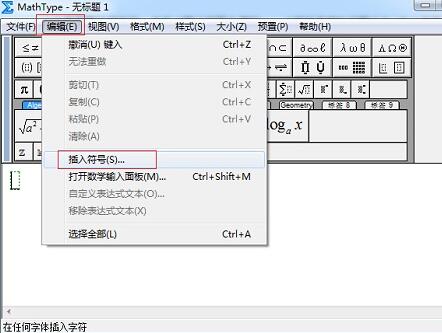
在弹出的“插入符号”对话框中,在“查看”的下拉菜单中选择“描述”,在下方会自动出现很多符号模板。
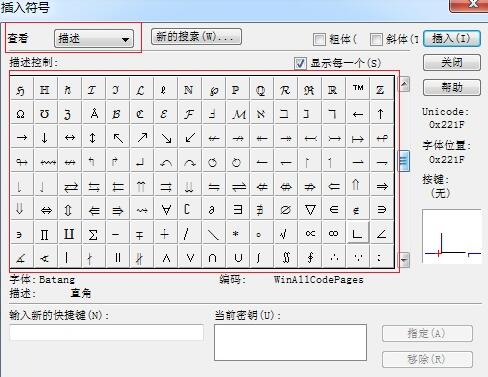
拉动符号模板中的滚动条,仔细查看出现的每个符号,找到你需要的双箭头符号后点击,再分别点击“插入”各“关闭”,这样就将符号插入到 MathType编辑区域了。在查找符号的时候你会发现同个类型的符号都是位于符号面板中相同位置,按顺序排列,分有上下左右不同的方向,只需要根据不同的需要进行选择插入使用就行了。


来源:https://www.downza.cn/xy/86746.html
免责声明:文中图文均来自网络,如有侵权请联系删除,心愿游戏发布此文仅为传递信息,不代表心愿游戏认同其观点或证实其描述。
相关文章
更多-
- 异环永恒之心怎么刷
- 时间:2026-02-17
-

- 异环囿巢鸟怎么打
- 时间:2026-02-17
-

- 王者荣耀无尽挑战29关通关教程
- 时间:2026-02-17
-

- 末日之刃公测时间揭晓
- 时间:2026-02-17
-

- 2D动作RPG《冒险家艾略特的千年奇谭》6月18日发售
- 时间:2026-02-17
-

- 全新无战斗建造玩法《宝可梦Pokopia》3月5日登陆NS2!
- 时间:2026-02-17
-
- 2026鸣潮账号交易指南:6大安全合规的交易平台对比与选择策略
- 时间:2026-02-17
-

- 鸣潮感动常在成就怎么达成
- 时间:2026-02-16

精选合集
更多大家都在玩











大家都在看
更多-

- 索尼PS6会用AMD RDNA5:可惜不是完整版!
- 时间:2026-02-17
-
- 修仙搜打撤公测时间是什么时候
- 时间:2026-02-17
-
- 斗破苍穹苏千技能一览
- 时间:2026-02-17
-

- 方舟生存进化河狸窝分布图
- 时间:2026-02-17
-

- 斗破苍穹势力玩法
- 时间:2026-02-17
-

- 西游大乱斗兑换码是什么
- 时间:2026-02-17
-

- 两年都有货!Intel GPU年更计划:Xe3P今年发 Xe-Next明年接力
- 时间:2026-02-17
-

- 龙岛异兽起源龙币怎么兑换
- 时间:2026-02-17