几何画板制作圆的任意n边形的操作方法
时间:2026-02-20 | 作者: | 阅读:0几何画板制作圆的任意n边形的操作方法

比如:画圆的任意n边形,具体操作如下:
在画板空白区域画圆O并在圆上任取一点A,双击圆O作为旋转中心;

新建参数n=7,计算360°/n(注意这时要带单位“度”);
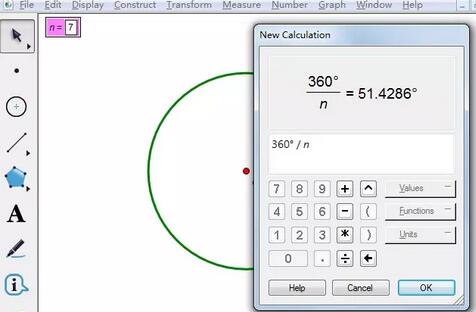
选择点A,单击菜单“变换”——“旋转”,出现旋转对话框,单击计算结果‘360°/n’,作为标记角度,得到B点;连接线段AB;

依次选择点A和参数n,按住“Shift”键不放,单击“变换”——“深度迭代”,出现迭代对话框,单击点B作为初象,这时屏幕上显示出完整的正七边形,按“迭代”按钮完成操作。

如何改变参数n呢
有两种方法:第一种是双击参数n,然后在对话框中输入值。第二种是单击参数n,按键盘的‘+’、‘-’,系统默认变化量为1.右键单击可以修改变化量的大小。
注意:迭代时,作为迭代深度的参数n一定要在最后面选择,这是系统的规定。

来源:https://www.downza.cn/xy/86737.html
免责声明:文中图文均来自网络,如有侵权请联系删除,心愿游戏发布此文仅为传递信息,不代表心愿游戏认同其观点或证实其描述。
相关文章
更多-

- 几何画板制作椭圆的操作过程
- 时间:2026-02-11
-

- 几何画板中绘制已知长度线段的图文步骤
- 时间:2026-02-11
-

- 几何画板控制颜色变化的图文方法
- 时间:2026-02-11
-

- 几何画板使用三个参数设置图形颜色的操作方法
- 时间:2026-02-11
-

- 几何画板控制颜色变化的操作方法
- 时间:2026-02-11
-

- 几何画板画箭头的操作内容
- 时间:2026-02-11
-

- 几何画板制作图形平移和旋转的操作方法
- 时间:2026-02-11
-

- 几何画板绘制数轴的简单操作方法
- 时间:2026-02-11
精选合集
更多大家都在玩












大家都在看
更多-

- 索尼PS6会用AMD RDNA5:可惜不是完整版!
- 时间:2026-02-17
-
- 修仙搜打撤公测时间是什么时候
- 时间:2026-02-17
-
- 斗破苍穹苏千技能一览
- 时间:2026-02-17
-

- 方舟生存进化河狸窝分布图
- 时间:2026-02-17
-

- 斗破苍穹势力玩法
- 时间:2026-02-17
-

- 西游大乱斗兑换码是什么
- 时间:2026-02-17
-

- 两年都有货!Intel GPU年更计划:Xe3P今年发 Xe-Next明年接力
- 时间:2026-02-17
-

- 龙岛异兽起源龙币怎么兑换
- 时间:2026-02-17