eclipse删除tomcat6.0/7.0/8.0后不能再次添加的解决方法
时间:2026-02-19 | 作者: | 阅读:0eclipse删除tomcat6.0/7.0/8.0后不能再次添加的解决方法

打开Window—>Preferences

展开Server—>Runtime Environment
选中列表里对应的tomcat—>Remove(如这里的Apache Tomcat v6.0)
点OK保存修改

这样就可以再次添加tomcat6.0

若用以上方法还是没有办法添加,那就接着往下。
先查看eclipse的工作空间,若知道工作空间就可以跳过此步。
打开Window—>Preferences—>General—>Startup and Shutdown—>Workspaces就可以看到你的工作空间了。

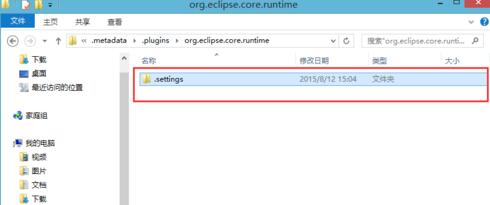
关闭eclipse,打开eclipse的工作空间,再打开.metadata.pluginsorg.eclipse.core.runtime将.sttings文件删了再从新打开eclipse就行了。

来源:https://www.downza.cn/xy/85337.html
免责声明:文中图文均来自网络,如有侵权请联系删除,心愿游戏发布此文仅为传递信息,不代表心愿游戏认同其观点或证实其描述。
相关文章
更多-
- Eclipse调整字体大小的方法与设置步骤
- 时间:2026-06-03
-
- Mac导入Android项目指南
- 时间:2026-04-14
-

- eclipse怎么修改包名?eclipse修改包名的方法
- 时间:2026-02-12
-

- eclipse导出项目的具体流程介绍
- 时间:2026-02-12
-

- eclipse创建Dialog窗口的简单操作教程
- 时间:2026-02-12
-

- eclipse不显示JFrame界面的处理操作教程
- 时间:2026-02-12
-

- eclipse设置字体大小的具体操作方法
- 时间:2026-02-12
-

- eclipse快速导入maven项目的图文操作教程
- 时间:2026-02-12
精选合集
更多大家都在玩
大家都在看
更多-

- 蓝宝石显卡海外版支持查询指南
- 时间:2026-06-03
-

- 优派显示器切换HDR显示模式的方法
- 时间:2026-06-03
-

- 惠而浦空调F6故障码是否引发跳停机
- 时间:2026-06-03
-

- 三国志王道天下地形机制详解
- 时间:2026-06-03
-

- OPPO Reno4手机截屏后编辑功能设置方法完整步骤教程
- 时间:2026-06-03
-

- 华硕主板BIOS设置保存失败原因与解决
- 时间:2026-06-03
-

- vivo手机实拍对焦快不快?真实实测告诉你答案
- 时间:2026-06-03
-

- 曙光纪元手游礼包码大全
- 时间:2026-06-03