PPT龙猫图片设置S形曲线移动的操作流程
时间:2026-02-19 | 作者: | 阅读:0PPT龙猫图片设置S形曲线移动的操作流程

1、新建一个幻灯片文件
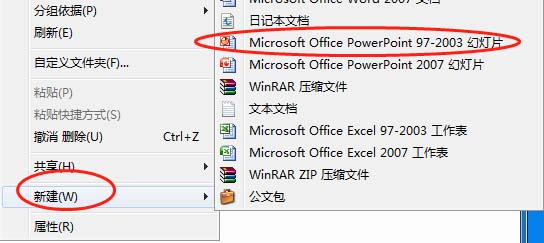
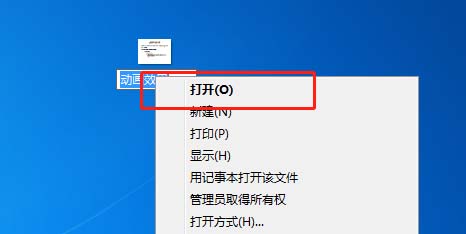
2、打开文件进行编辑
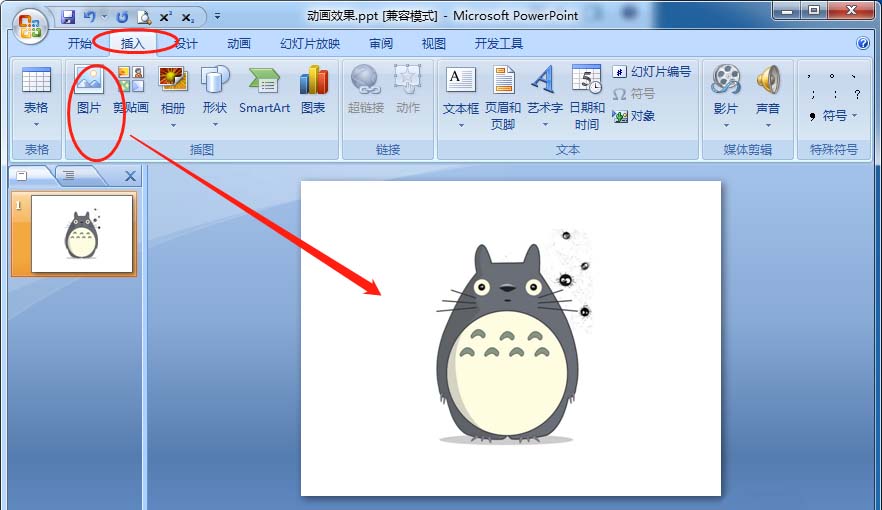
3、插入一张图片
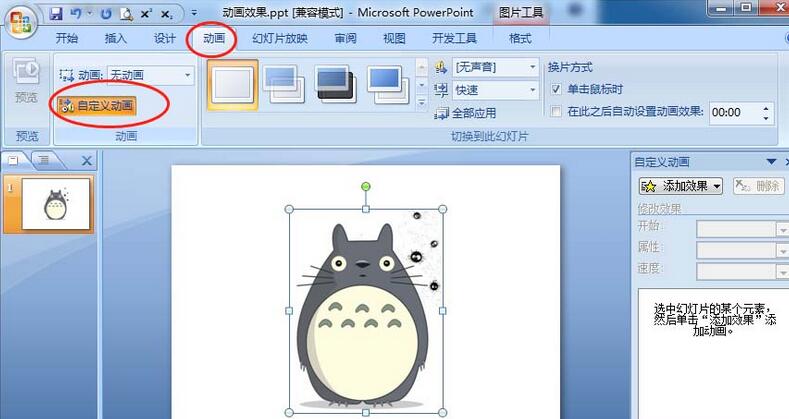
4、点击图片之后,在上方工具栏上点击“动画”然后选择“自定义动画”
5、依次点击“添加效果”点击“动作路径”选中“其他动作路径”
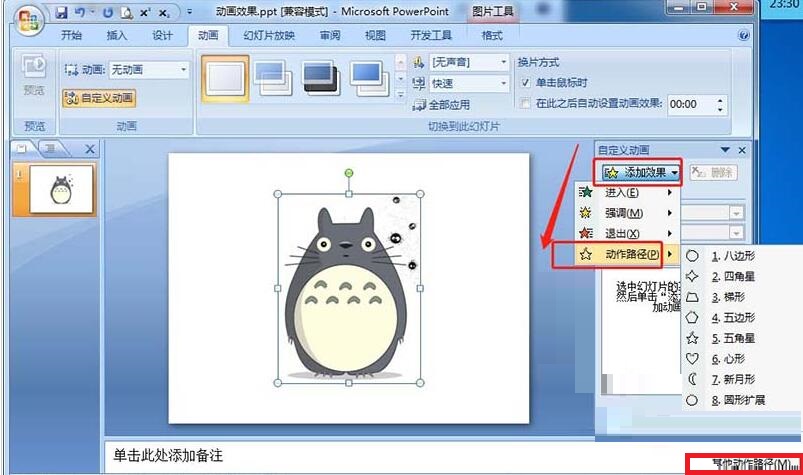
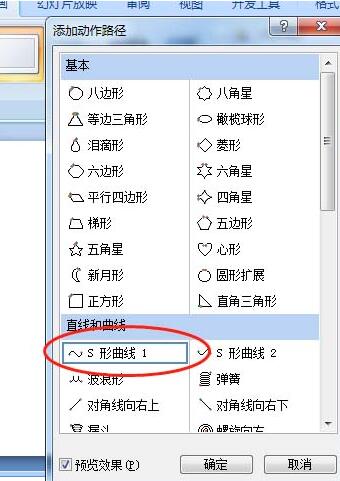
6、进一步点击“S形曲线1 ”然后点击确定
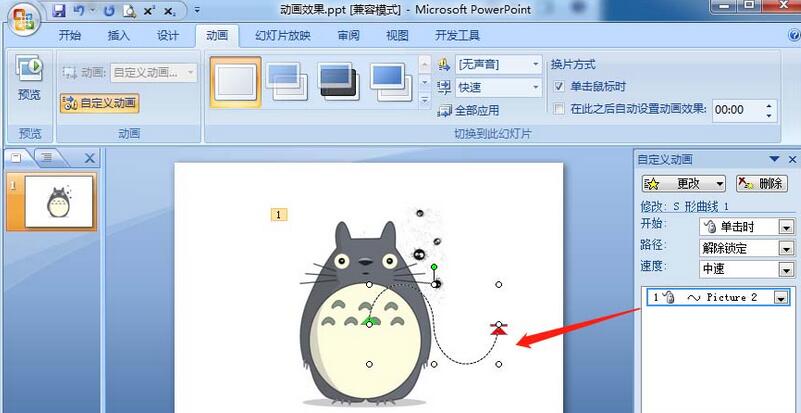
7、添加完之后就能看到有虚线的S曲线效果
快来学习学习PPT龙猫图片设置S形曲线移动的操作流程吧,一定会帮到大家的。

来源:https://www.downza.cn/xy/83168.html
免责声明:文中图文均来自网络,如有侵权请联系删除,心愿游戏发布此文仅为传递信息,不代表心愿游戏认同其观点或证实其描述。
相关文章
更多-

- PowerPoint 2013嵌入字体防止丢失技巧
- 时间:2026-06-13
-
- PowerPoint导出高清MP4视频的详细步骤与设置方法
- 时间:2026-05-09
-

- PPT中修改背景颜色的操作方法
- 时间:2026-02-12
-

- 快速修改PPT图片形状的具体操作方法
- 时间:2026-02-12
-

- PPT制作多色重叠艺术字体的使用方法
- 时间:2026-02-12
-

- ppt调节幻灯片显示比例的相关操作
- 时间:2026-02-12
-

- ppt2013使用联机演示功能的图文教程
- 时间:2026-02-12
-

- ppt2013添加全程音乐的简单教程
- 时间:2026-02-12
精选合集
更多大家都在玩
大家都在看
更多-

- 免费观看动漫的app下载地址推荐
- 时间:2026-06-15
-

- 手机邮箱app下载安装地址分享
- 时间:2026-06-15
-

- QQ浏览器常用网站设置教程 快速添加主页与导航
- 时间:2026-06-15
-

- QQ浏览器登录教程:手机电脑网页端详细步骤
- 时间:2026-06-15
-

- QQ浏览器主页无法修改的解决方法与操作步骤
- 时间:2026-06-15
-

- QQ浏览器广告过滤设置步骤详解
- 时间:2026-06-15
-

- 新手怎样自学办公软件合集
- 时间:2026-06-15
-

- QQ浏览器书签导出教程:详细步骤与图文指南
- 时间:2026-06-15