word文档中文字头部被切掉的处理方法
时间:2026-02-19 | 作者:风起客 | 阅读:0word文档中文字头部被切掉的处理方法

1、如图,是不是你也遇到了图中被圈部分,字头部被切掉的情况呢是的话,就跟小编一起继续操作下去吧!

2、出现这种情况,是段落的“行距设置”出现了问题!设置的行距是固定值,而字体过大,所以出现此类“消头”的情况!
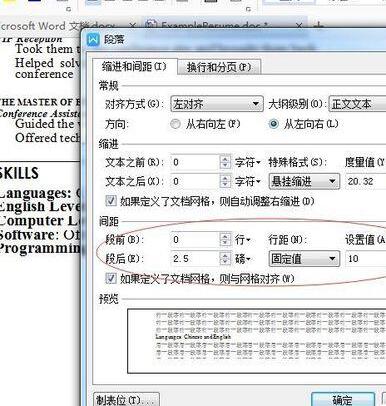
3、将鼠标光标置于出现问题的那一段,右击鼠标,选择“段落”

方法一:改变行距
将间距下面的“行距”的“固定值”改为更大的值,就可以了!比如:我们将固定值10磅改为15磅

方法二:修改段前段后值
将“行距”下面的“段前”值修改为:1行

通过执行上面两种方法的任一种,问题就迎刃而解了!当出现字被消底的情况时,我们也可以类似地进行解决。

注意:
应将光标置于所要修改的段落。
快来学习学习word文档中文字头部被切掉的处理教程吧,一定会帮到大家的。

免责声明:文中图文均来自网络,如有侵权请联系删除,心愿游戏发布此文仅为传递信息,不代表心愿游戏认同其观点或证实其描述。
相关文章
更多-

- Word文档保存失败怎么办?解决方法与步骤详解
- 时间:2026-08-23
-

- PPT转Word与PDF文档的详细转换方法教程
- 时间:2026-08-23
-

- C# 操作 Word 可编辑区域:添加、移除与生效条件详解
- 时间:2026-08-23
-

- Word文档打不开提示已损坏?修复受损文件的实用方法
- 时间:2026-08-22
-

- Word怎么合并多个文档成一个完整文件
- 时间:2026-08-20
-

- PDF转换成Word文档的方法及排版检查技巧
- 时间:2026-08-15
-

- Word文档批量转PDF的方法与操作步骤
- 时间:2026-08-15
-

- Word文档基础编辑技巧新手教程
- 时间:2026-08-14
精选合集
更多大家都在玩
大家都在看
更多-

- 闪烁之光法师及坦克符文推荐
- 时间:2026-10-21
-

- 闪烁之光三灵系玩法解析
- 时间:2026-10-21
-

- 闪烁之光高速爆发流攻略
- 时间:2026-10-21
-

- 闪烁之光食魇天马和金羽鸾适配场景
- 时间:2026-10-21
-

- 闪烁之光永恒纪元钟效果解析
- 时间:2026-10-21
-

- 闪烁之光神装选择思路
- 时间:2026-10-21
-

- PS怎么用魔棒抠图
- 时间:2026-10-21
-

- OBS Studio怎么设置音频输入源
- 时间:2026-10-21