C4D制作气球效果的操作方法
时间:2026-02-16 | 作者: | 阅读:0C4D制作气球效果的操作方法

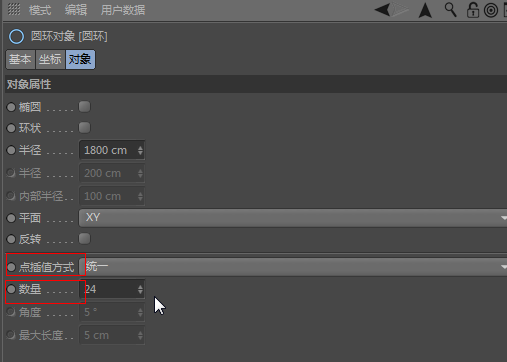
1、启动软件,单击自由样条工具组,在工具组内选择圆形样条,此时新建成功一个圆形样条,在属性栏将半径更改为1800cm,将点值方式设为统一,数量更改成24

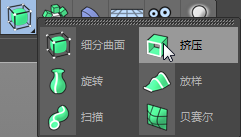
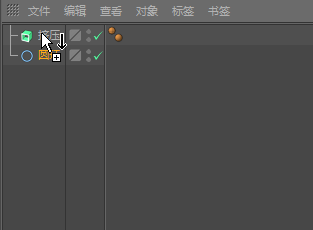
2、打开细分曲面工具组,在弹出的窗口中选择挤压命令,把刚才建立的样条拖动到挤压图层下面,使圆形样条生成厚度,选中挤压图层,在属性面板中将移动属性第三个数值改为200

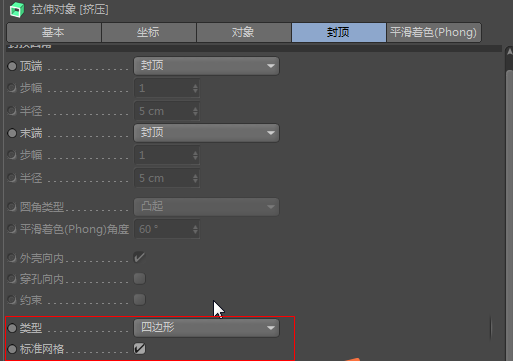
3、选中挤压图层,在属性面板切换到封顶选项卡中,将类型更改为四边形,并且勾选标准网格选项,敲击键盘上的字母C键将当前模型转换为可编辑对象,右键单击当前图层点击选择子集命令,再次右键单击,在弹出的菜单中选择连接对象加删除命令


4、给模型添加布料动力学,右键单击模型图层,选择动力学子菜单下的布料命令,切换到面编辑模式下,单击选择菜单,在弹出的下拉列表中选择循环选择命令,然后选择模型的侧面


5、打开模型的布料标签,切换到修整选项卡,在缝合面选项中单击设置按钮,再单击收缩按钮

学完本文C4D制作气球效果的操作过程,是不是觉得以后操作起来会更容易一点呢

来源:https://www.downza.cn/xy/70345.html
免责声明:文中图文均来自网络,如有侵权请联系删除,心愿游戏发布此文仅为传递信息,不代表心愿游戏认同其观点或证实其描述。
相关文章
更多-

- C4D快速为特殊部位单独上材质的操作步骤
- 时间:2026-02-12
-

- C4D创建模立体红酒杯的详细方法
- 时间:2026-02-12
-

- C4D创建扭曲管模型的详细方法
- 时间:2026-02-12
-

- C4D使用玻璃材质的操作方法
- 时间:2026-02-12
-

- C4D将多个物体进行拼合的操作方法
- 时间:2026-02-12
-

- C4D绘制DNA双螺旋图形的操作步骤
- 时间:2026-02-12
-

- C4D临摹电视台标志的图文方法
- 时间:2026-02-12
-

- C4D绘制对称图形的操作步骤
- 时间:2026-02-12
精选合集
更多大家都在玩












大家都在看
更多-

- 索尼PS6会用AMD RDNA5:可惜不是完整版!
- 时间:2026-02-17
-
- 修仙搜打撤公测时间是什么时候
- 时间:2026-02-17
-
- 斗破苍穹苏千技能一览
- 时间:2026-02-17
-

- 方舟生存进化河狸窝分布图
- 时间:2026-02-17
-
- 斗破苍穹势力玩法
- 时间:2026-02-17
-

- 西游大乱斗兑换码是什么
- 时间:2026-02-17
-

- 两年都有货!Intel GPU年更计划:Xe3P今年发 Xe-Next明年接力
- 时间:2026-02-17
-

- 龙岛异兽起源龙币怎么兑换
- 时间:2026-02-17