Python 2.7安装opencv的详细步骤操作
时间:2026-02-12 | 作者: | 阅读:0Python 2.7安装opencv的详细步骤操作

首先要先下载opencv,

打开官网有下载列表,选择windows版本进行下载。

下载完成以后,进行安装。

选择安装路径,进行安装
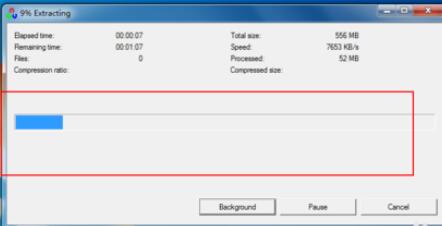
安装完成后,将opencv中的D:opencvopencvbuildpython2.7x64下的cv2.pyd移动到python安装目录下的Libsite-packages

安装完成后,打开命令行进行测试,输入import cv2没提示错误,就说明安装成功

各位小伙伴们,看完上面的精彩内容,都清楚Python 2.7安装opencv的详细操作吧!

来源:https://www.downza.cn/xy/69047.html
免责声明:文中图文均来自网络,如有侵权请联系删除,心愿游戏发布此文仅为传递信息,不代表心愿游戏认同其观点或证实其描述。
相关文章
更多-
- Python 2.7安装opencv的详细步骤操作
- 时间:2026-02-12
-

- Dreamweaver添加多彩文字链接的操作方法
- 时间:2026-02-12
-
- 360浏览器升级的方法教程
- 时间:2026-02-12
-

- wps打分数的方法步骤
- 时间:2026-02-12
-

- 腾讯电脑管家中使用修复漏洞的操作教程
- 时间:2026-02-12
-

- Blender出现模型隐藏不见的详细解决步骤
- 时间:2026-02-12
-

- edius使用遮罩抠像的具体方法
- 时间:2026-02-12
-

- Revit结构框架搭接处理方法
- 时间:2026-02-12
精选合集
更多大家都在玩











大家都在看
更多-
- 甜心格格第19集剧情介绍
- 时间:2026-02-11
-

- 明日方舟:终末地武器基质攻略
- 时间:2026-02-11
-

- 钟和龚姓网名大全男生(精选100个)
- 时间:2026-02-11
-
- 甜心格格第17集剧情介绍
- 时间:2026-02-11
-
- 键盘设置快捷键怎么设置
- 时间:2026-02-11
-
- 甜心格格第15集剧情介绍
- 时间:2026-02-11
-
- 拉翔是什么意思
- 时间:2026-02-11
-

- 希沃白板如何恢复误删除课件?希沃白板恢复误删除课件的方法
- 时间:2026-02-11