火狐浏览器修复无法打开问题的操作方法
时间:2026-02-15 | 作者: | 阅读:0火狐浏览器修复无法打开问题的操作方法

原因一:已有火狐浏览器的进程在运行,应先去进程管理器(task manager)把所有firefox.exe进程停止掉,再次启动火狐浏览器。
原因二:如下三种插件通常也会导致这种情况的发生:Norton Ips、Select Norton Toolbar、Skype 4.0 若安装以上任何一种插件, 请暂时禁用。

原因三:系统自动将系统代理打开了
运行火狐浏览器软件,最新版本的菜单键在最右边,点击菜单-选项--打开选项卡;
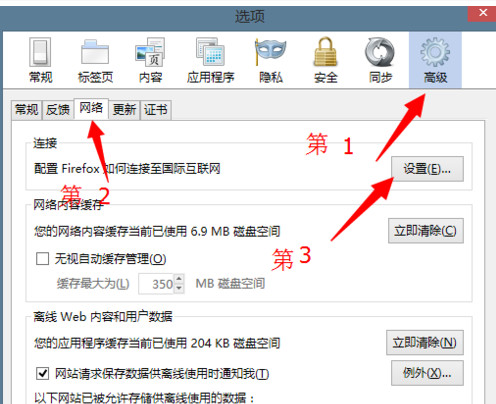
再点击选项里“高级”功能----再点击下面的 “网络”----再点击网络右边的“设置”;

打开连接设置后,会看到里面选择的是“使用系统代理设置”,这时勾选“不使用代理”,点击确定。

来源:https://www.downza.cn/xy/66113.html
免责声明:文中图文均来自网络,如有侵权请联系删除,心愿游戏发布此文仅为传递信息,不代表心愿游戏认同其观点或证实其描述。
相关文章
更多-

- 火狐浏览器怎么开启摄像头权限?火狐浏览器开启摄像头权限的方法
- 时间:2026-02-13
-

- 火狐浏览器是什么?火狐浏览器怎么安装插件?
- 时间:2026-02-13
-

- 火狐浏览器怎么用?火狐浏览器怎么设置主页?
- 时间:2026-02-13
-

- 火狐浏览器网页没图片全是文字的处理方法
- 时间:2026-02-12
-

- 火狐浏览器不能播放视频的解决技巧
- 时间:2026-02-12
-

- 火狐浏览器恢复初始设置的简单操作教程
- 时间:2026-02-12
-

- 火狐浏览器设置代理服务器的操作教程
- 时间:2026-02-12
-

- 火狐浏览器连接不安全的解决方法
- 时间:2026-02-12
精选合集
更多大家都在玩




大家都在看
更多-

- 诺基亚105手机卡顿反应慢的解决方法
- 时间:2026-05-31
-

- 三星Note 8手机卡顿反应慢解决方法
- 时间:2026-05-31
-

- 安卓手机卡顿解决方法 360手机N5全网通提速指南
- 时间:2026-05-31
-

- 魅蓝5s手机卡顿反应慢解决方法全网通安卓系统优化
- 时间:2026-05-31
-

- 三星Note9无限重启解决方法与忘记密码刷机教程
- 时间:2026-05-31
-

- 一加8T手机无限重启与忘记密码刷机解决方法
- 时间:2026-05-31
-

- vivo Y3忘记锁屏密码怎么办?4步教你快速解锁手机
- 时间:2026-05-31
-

- 荣耀20青春版忘记密码解锁方法详解
- 时间:2026-05-31