BarTender自定义工具栏的操作教程
时间:2026-02-15 | 作者: | 阅读:0BarTender自定义工具栏的操作教程

要隐藏工具栏,请从“查看”菜单中选择工具栏,选择所需工具栏旁边的复选框以将其隐藏;
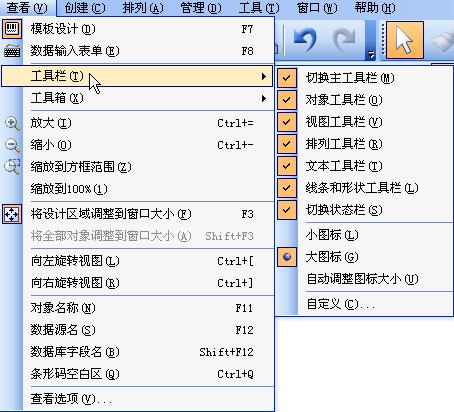
或可以打开BarTender工具栏上的上下文菜单,然后从工具栏上下文菜单中取消选择它。
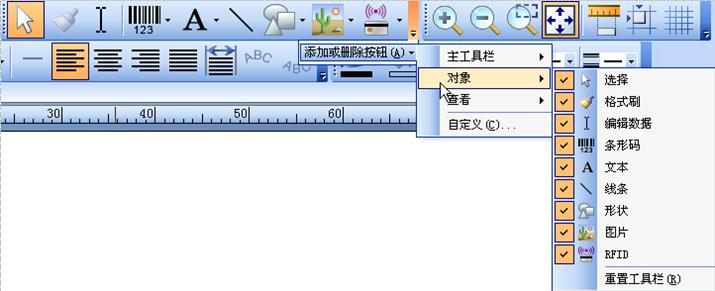
要查看当前不可见的工具栏和隐藏工具栏的做法相反。
BarTender主工具栏、对象工具栏、查看工具栏、文本工具栏和线条和形状工具栏最初显示在主菜单栏的正下方,排列工具栏沿屏幕右侧显示,而状态栏沿屏幕底部显示;除状态栏外,所有工具栏都能使用以下其中一种技术进行重新定位:
把其拖动到 BarTender 应用程序窗口的任何一侧;
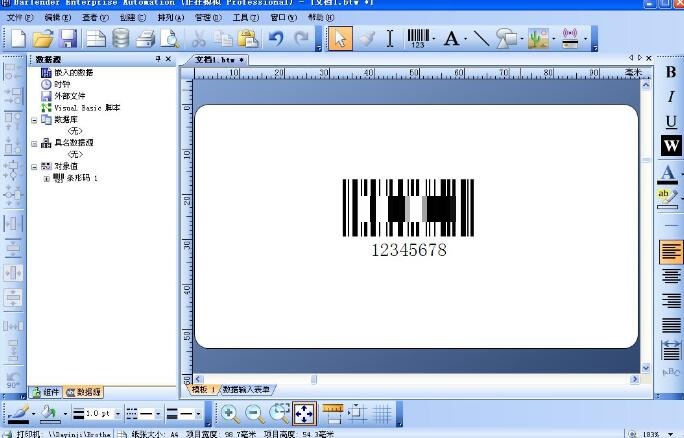
把其向上/向下拖动,或拖动到其中一个现有工具栏的一侧;
把其拖到计算机屏幕的任意位置,使其成为浮动工具栏。

通过“查看”菜单中选择工具栏,从中选择自己所需的图标大小,就可以调整工具栏图标的大小。 可用的选项包括“小图标”、“大图标”和“自动调整大小的图标”,它们将根据BarTender 应用程序窗口的尺寸来确定图标的大小。
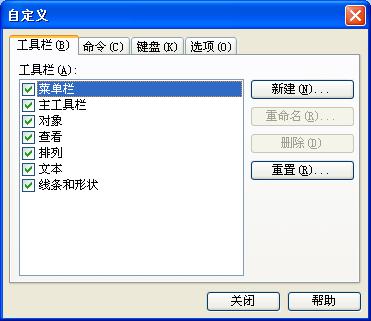
点击“查看”菜单>工具栏>自定义,在弹出的“自定义”对话框中提供了更高级的工具栏自定义选项。
学完本文BarTender自定义工具栏的操作内容,是不是觉得以后操作起来会更容易一点呢

来源:https://www.downza.cn/xy/64344.html
免责声明:文中图文均来自网络,如有侵权请联系删除,心愿游戏发布此文仅为传递信息,不代表心愿游戏认同其观点或证实其描述。
相关文章
更多-

- Bartender软件中如何修改条形码的度量单位
- 时间:2026-05-22
-

- BarTender怎么设置对象组合
- 时间:2026-02-13
-

- BarTender如何添加自动时间
- 时间:2026-02-13
-

- BarTender怎么处理图片
- 时间:2026-02-13
-

- BarTender如何去掉条码数据中括号
- 时间:2026-02-12
-
- BarTender如何设置内容自动增加
- 时间:2026-02-12
-

- BarTender如何连接Excel中多个工作表
- 时间:2026-02-12
-

- BarTender模板怎么导出为PDF
- 时间:2026-02-12
精选合集
更多大家都在玩
大家都在看
更多-

- Zoom双显示器模式开启与设置教程
- 时间:2026-06-13
-

- Zoom会议时长查看与显示方法详解
- 时间:2026-06-13
-

- Zoom会议离开时如何设置确认弹窗提示
- 时间:2026-06-13
-

- 剪映上下分屏效果制作与设置教程
- 时间:2026-06-13
-

- 剪映咔嚓特效添加教程:轻松制作趣味转场
- 时间:2026-06-13
-

- 剪映翻页特效设置教程:轻松制作专业电子相册
- 时间:2026-06-13
-

- 剪映画面缩放设置教程:从基础到高级操作指南
- 时间:2026-06-13
-

- ToDesk安全密码设置教程:仅用安全密码验证登录
- 时间:2026-06-13