CorelDraw X4做出旋转花朵图标的详细步骤
时间:2026-02-14 | 作者: | 阅读:0CorelDraw X4做出旋转花朵图标的详细步骤

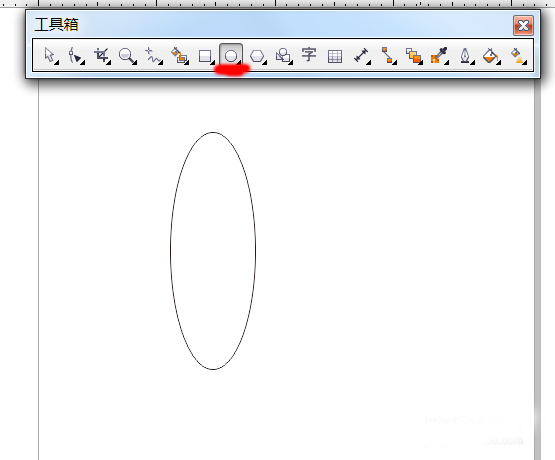
我们需要在CorelDraw X4中新建默认的空白文档,然后选择工具箱中的椭圆形工具,绘制竖长椭圆图形。
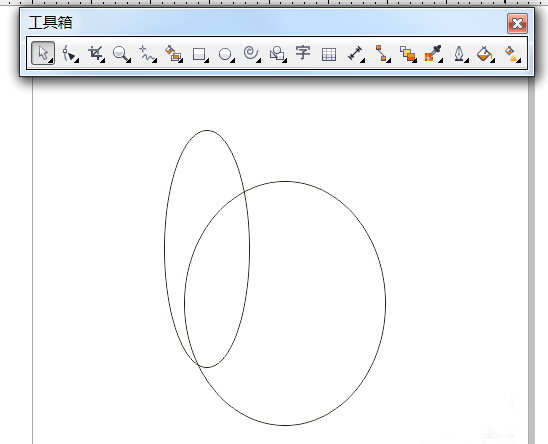
然后绘制好了后,继续通过挑选工具绘制第二个椭圆形,通过控制放大变形后,与第一个椭圆组合在一起。
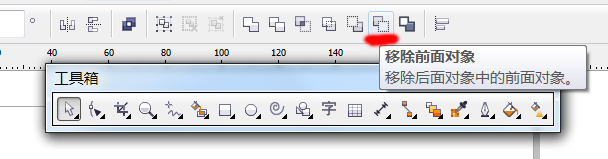
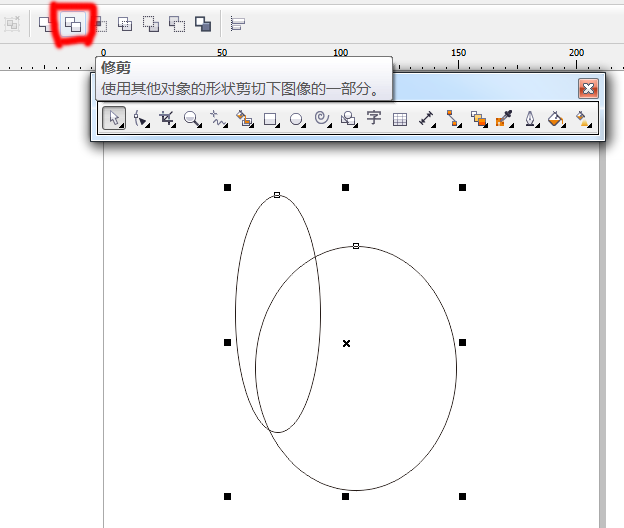
同时选中这两个椭圆图形后,单击属性栏中的“后减前”按钮对图形进行计算;也可以使用修剪工具,点击之后,delete删除不要的部分。
这时我们对图像单击右键→对象属性。在属性栏中的轮廓宽度中选择“无”,禁用轮廓。然后在下面的均匀填充里选择自己想要的颜色,进行图形填充。
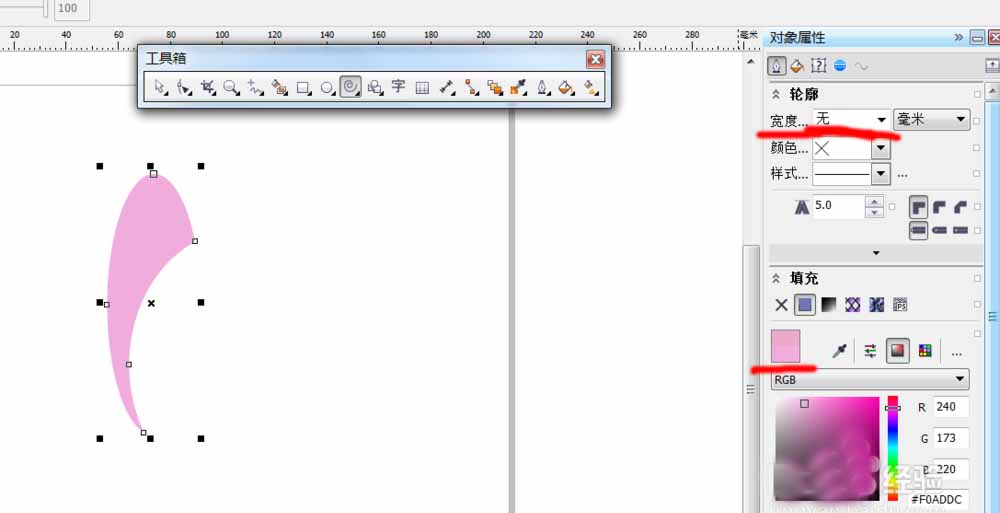
接着“窗口”→“泊坞窗”→“旋转”。

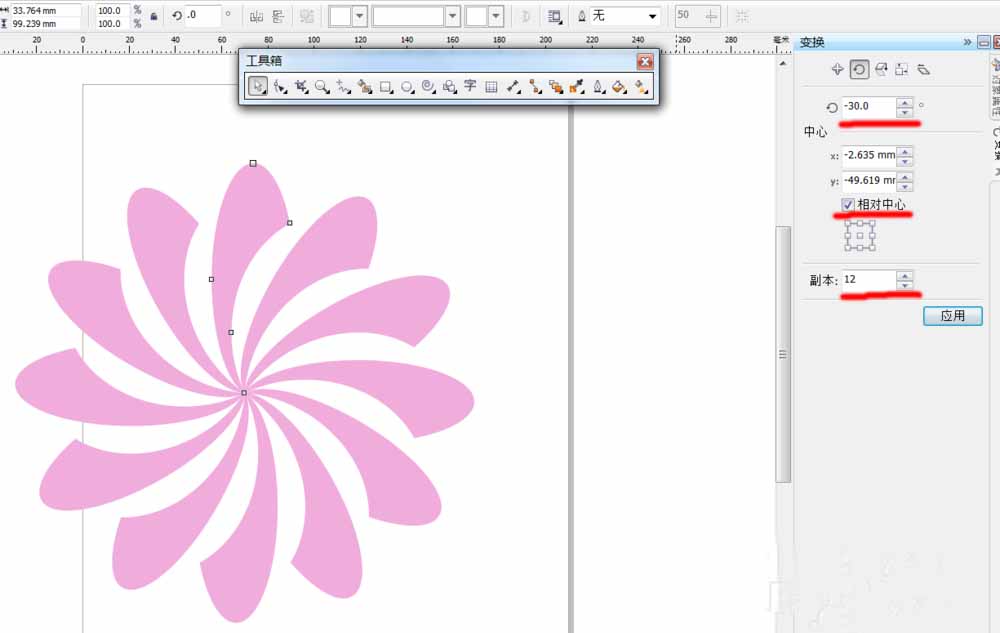
接下来我们将图形的相对中心点移到最下方的那个节点上,调整旋转角度,在“相对中心”上打勾。在副本上填出自己想要复制出来的数量。点击应用。
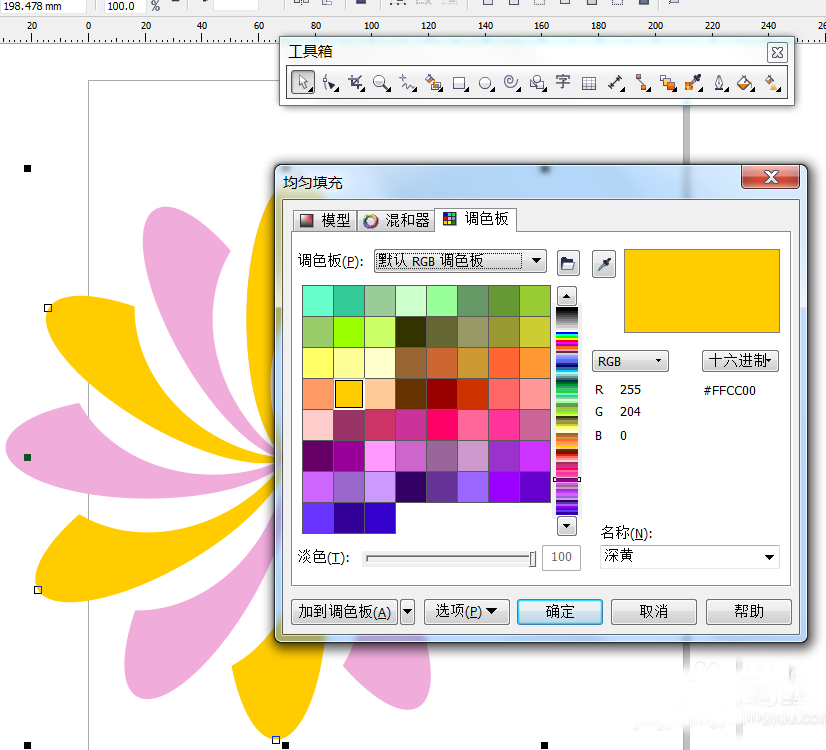
结合shift键,隔选中图形,按shift+F11快捷键,弹出“均匀填充”对话框。根据自己需要选择颜色。完成图标。
最后完成后图片。


来源:https://www.downza.cn/xy/62627.html
免责声明:文中图文均来自网络,如有侵权请联系删除,心愿游戏发布此文仅为传递信息,不代表心愿游戏认同其观点或证实其描述。
相关文章
更多-

- CorelDraw X4绘制齿轮零件模式的操作步骤
- 时间:2026-02-12
-

- CorelDraw X4设计一条小鱼的操作教程
- 时间:2026-02-12
-

- CorelDraw X4中页面大小自定义修改或设置的操作步骤
- 时间:2026-02-12
-

- CorelDraw X4中修改文字内容的具体使用方法
- 时间:2026-02-12
-

- CorelDraw X4绘制一箭穿心图形的操作教程
- 时间:2026-02-12
-

- CorelDraw X4设计一款酒店菜单的操作方法
- 时间:2026-02-12
-

- CorelDraw X4制作立体心形的具体操作教程
- 时间:2026-02-12
-

- CorelDraw X4更改分辨率的操作方法
- 时间:2026-02-12
精选合集
更多大家都在玩

大家都在看
更多-
- DNF2026魔道技能数据大核心要点全凸显
- 时间:2026-04-12
-

- 太空修仙录什么时候出 公测上线时间预告
- 时间:2026-04-12
-
- 战地6NVO288E好用配件搭配推荐
- 时间:2026-04-12
-
- 惊爆 烈火星辰传奇技能大,超强玩法等你体验,速来一探究竟
- 时间:2026-04-12
-
- 燕云十六声众生宝箱介绍 全面解析与探秘
- 时间:2026-04-12
-

- 地下城手游迷你商店换什么装备 地下城手游迷你商店的装备选择建议是什么
- 时间:2026-04-12
-

- 绝地求生中眼泪一两声是什么意思 怎么在游戏中触发
- 时间:2026-04-12
-
- 迅雷光鸭云盘开启公测招募:不限速、免登录 2TB免费空间
- 时间:2026-04-12
